企商-算力管理与调度平台用户手册
1 全局导航说明

系统登录成功默认进入的是工作空间。点击"后台管理"可切换菜单。
在后台管理模式下可查看机构管理、费用订单、日志等功能。点击右上角"工作空间"可再次切 换菜单。
2. 注册与登录
2.1.注册
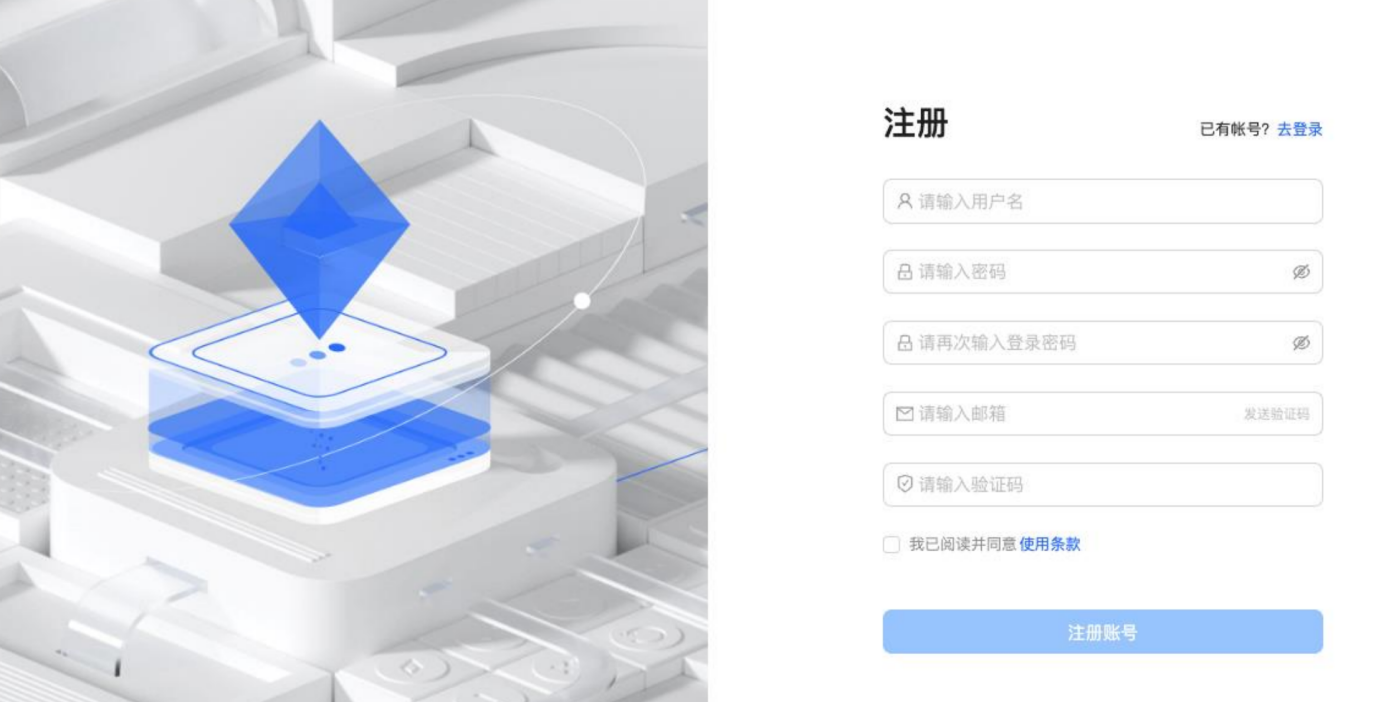
邮箱注册
推荐使用 Chrome 、火狐浏览器、 Safari 和 IE 9 以上版本浏览器访问
如上图界面所示,支持用户名、邮箱、邮箱验证码进行注册账号
2.2.登录
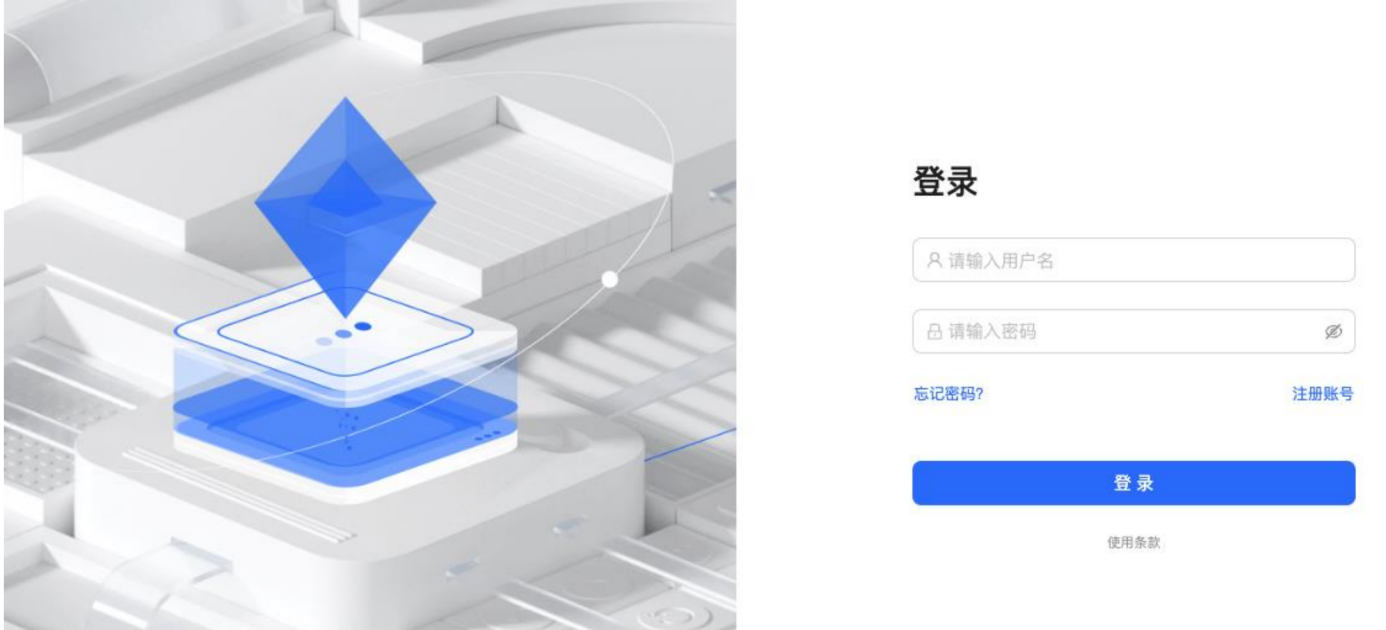
● 如上图界面所示,支持邮箱、密码登录。
验证通过后,若用户已完成信息认证,则进入算力市场页。
验证通过后,若用户未完成信息认证,则进入信息认证页。
2.3.忘记密码 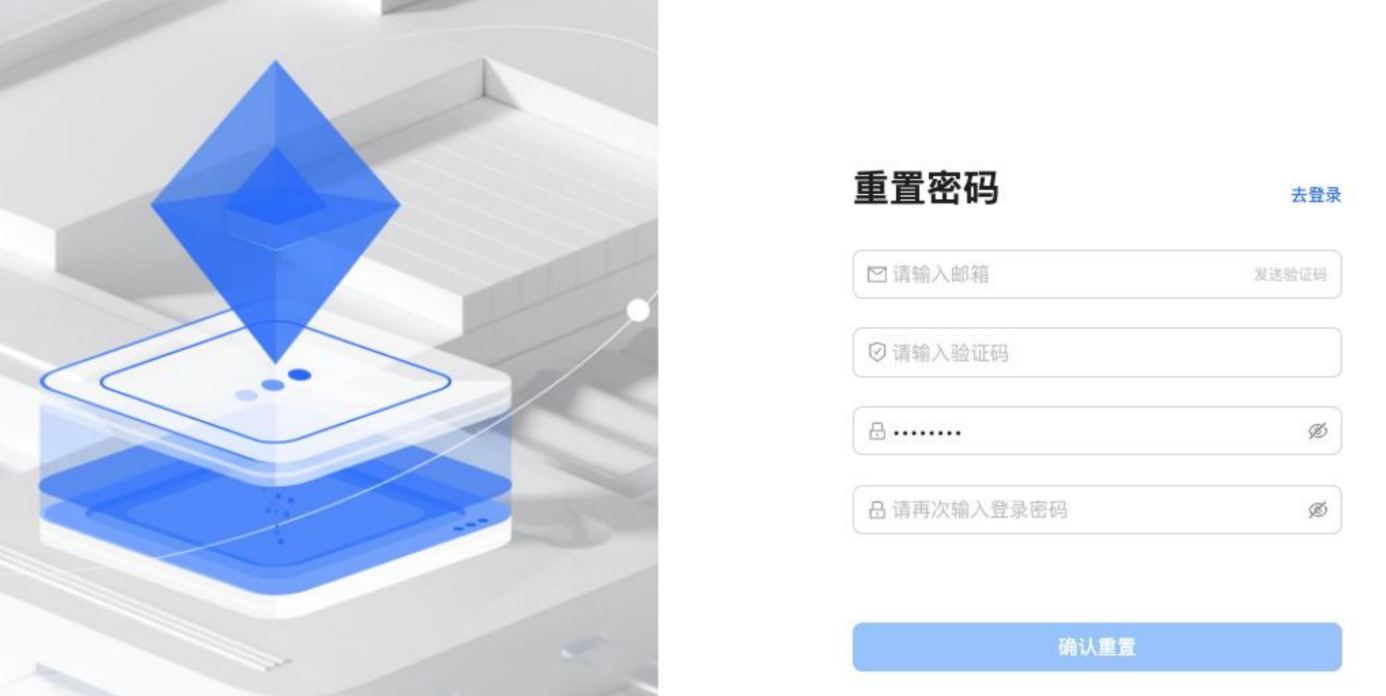
● 如图所示,通过邮箱, 邮箱验证码可重置密码。
2.4.双重认证(MFA)
如果平台开启了安全认证功能(该功能需在运营平台开启), 平台用户在登录页输入邮箱密码 进行登录后,平台会提示用户发送验证邮件进行身份验证。获取验证码后, 在弹框内输入并点 击确定, 通过验证后即可登录平台。
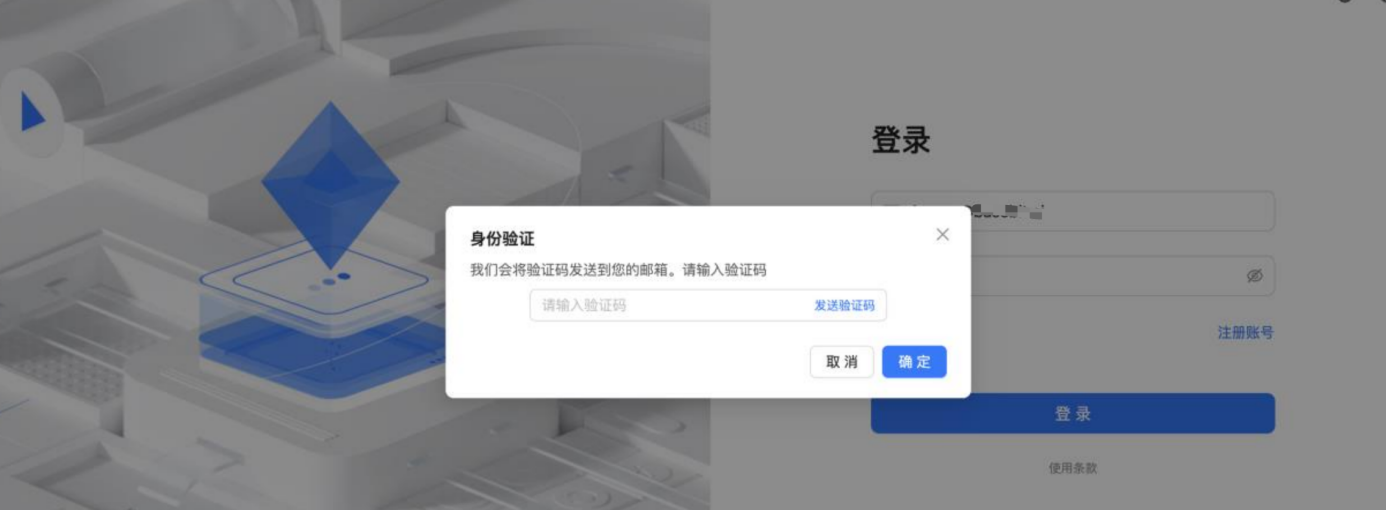
2.5.身份认证
包含手机认证和绑定机构。
2.5.1. 第一步:手机认证
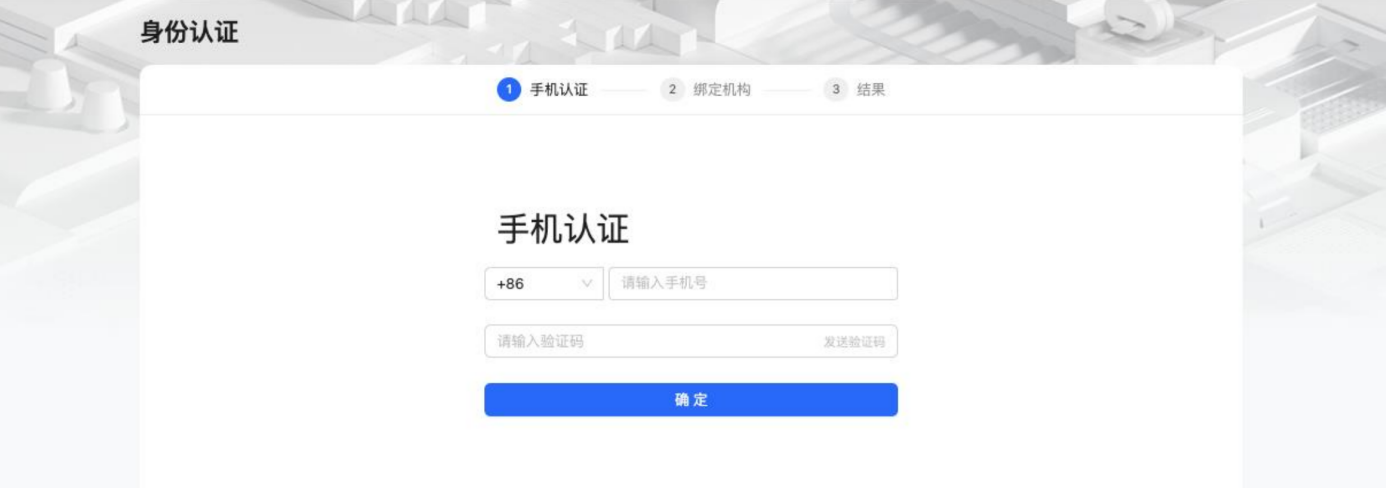
● 如图所示,可输入手机号及验证码进行认证。
2.5.2. 第二步:绑定机构
[2.5.2.1] 绑定机构初始状态
可通过创建机构加入机构两种方式进行绑定机构。
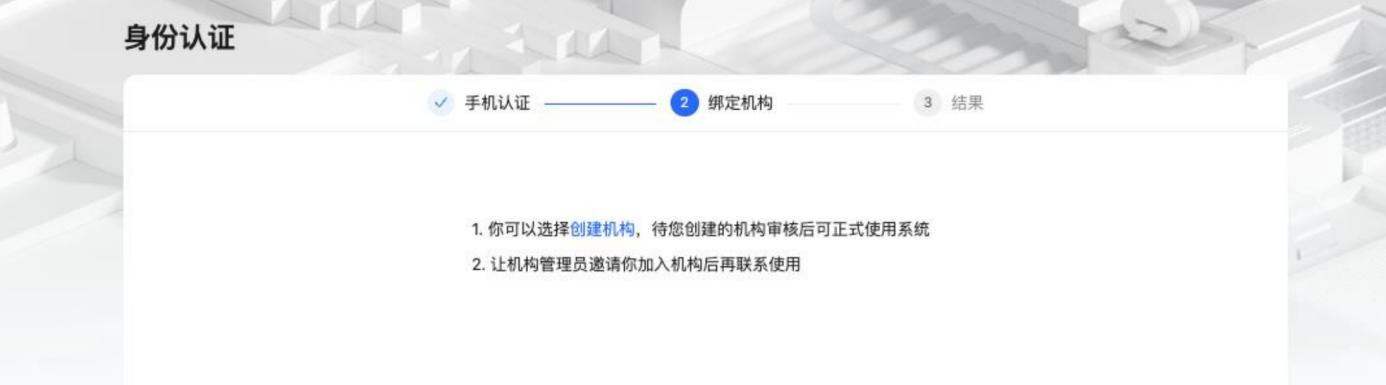
点击「创建机构」进入创建机构页面
[2.5.2.2] 以创建机构方式绑定机构
2.5.2.2.1. 创建机构弹窗
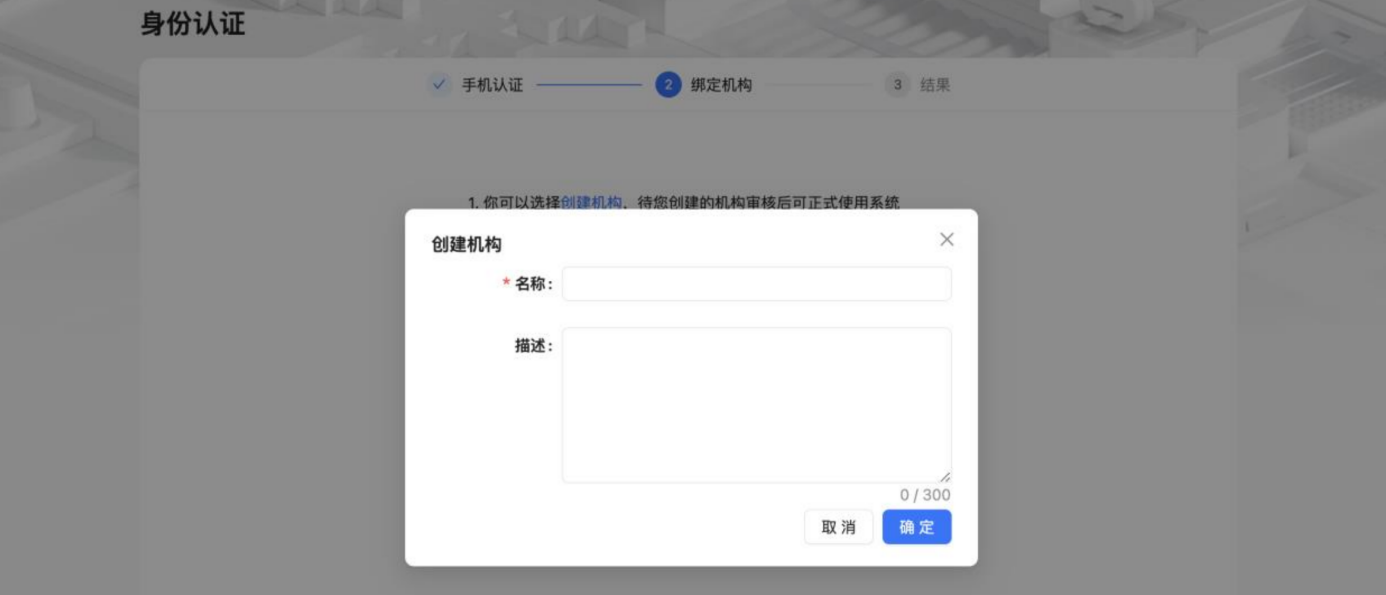
如图所示:输入机构名称和描述, 点击确定,提交创建机构信息。页面进入待审核状态。
2.5.2.2.2. 机构待审核状态
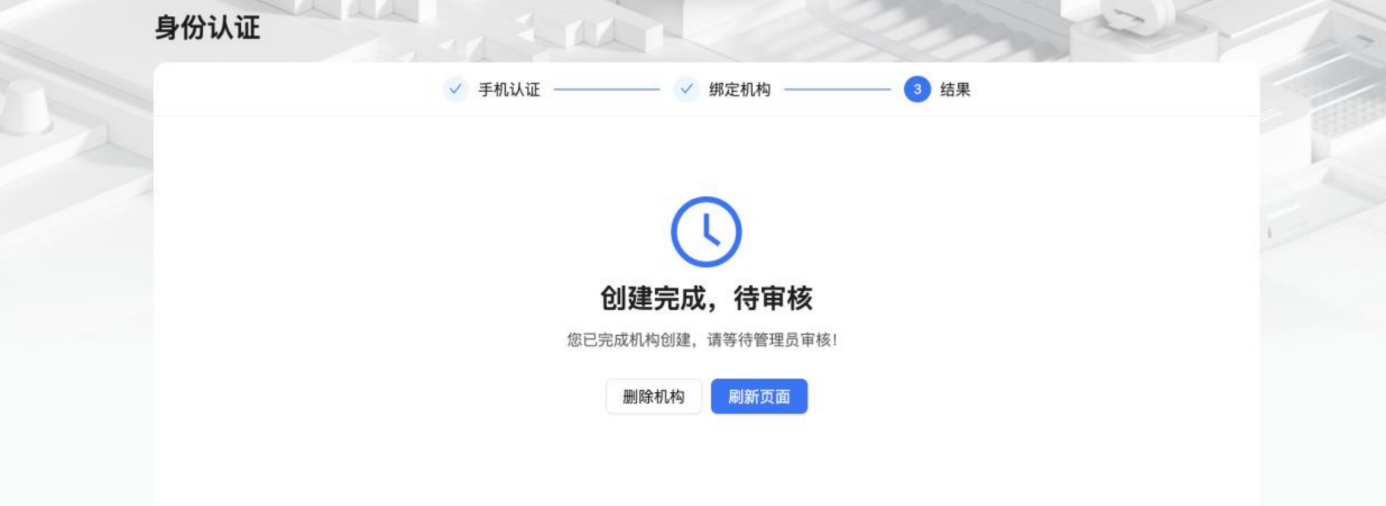
● 在待审核状态若点击删除机构,则恢复到"绑定机构初始状态"。
2.5.2.2.3. 机构审核通过状态
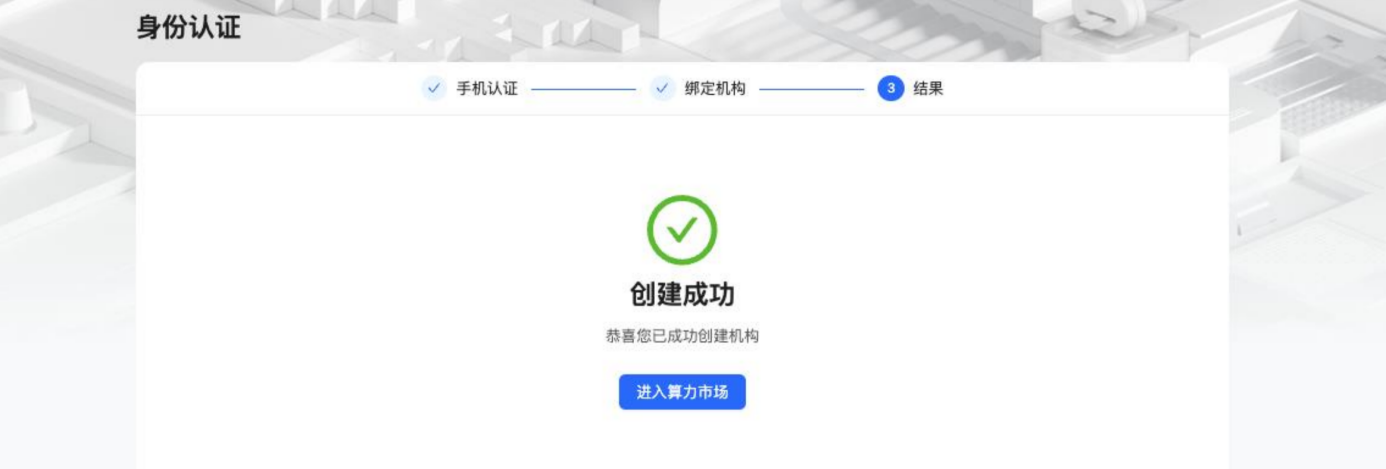
● 运营侧审核通过后,应用侧页面展示审核通过状态,如上图所示。
● 点击"进入算力市场"则页面跳转。
2.5.2.2.4. 机构待审核状态
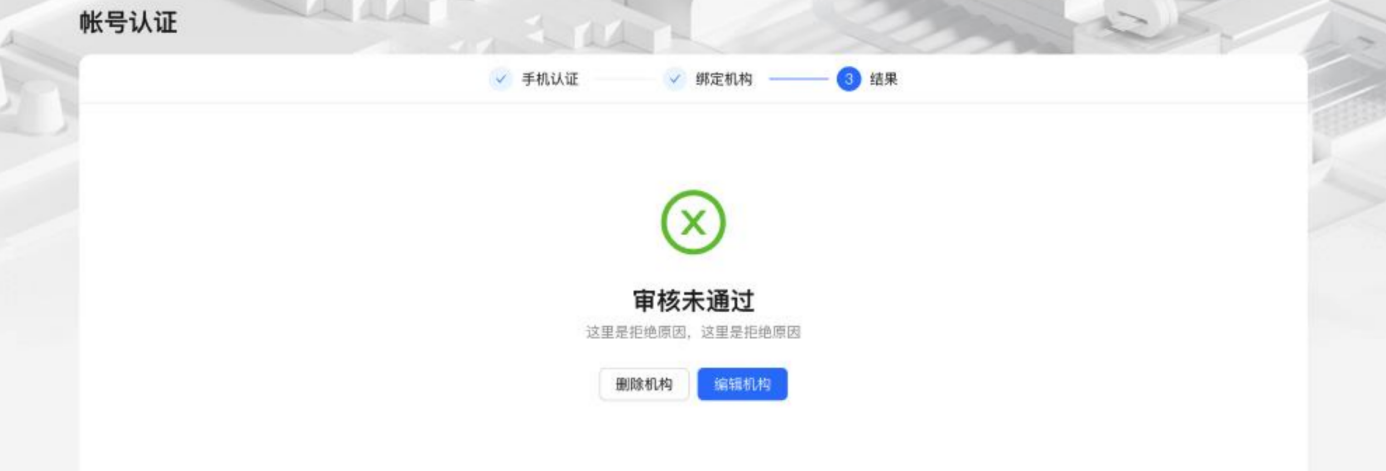
● 运营侧审核不通过后, 应用侧页面展示审核未通过状态,如上图所示。
● 点击"删除机构",页面则恢复到"绑定机构初始状态"。
● 点击编辑机构打开编辑机构的弹窗,可对机构信息修改。
2.5.2.2.5. 编辑机构弹窗
● 编辑提交后, 页面重新进入待审核状态。
[2.5.2.3] 以加入机构方式绑定机构
用户在未加入也未创建机构时候, 可以在消息中心查看邀请消息, 可接受邀请,加入机构;也 可以拒绝邀请。
● 可以在消息中心收到机构邀请的提醒。点击进入机构邀请处理页面,可以加入 也可以拒绝。
● 注意事项
一个用户只可加入一个机构。当加入一个机构后,系统自动拒绝掉剩余机构邀请。
若用户去创建了机构,则也自动拒绝掉所有的机构邀请。
机构邀请有效期为 7 天, 超过 7 天后,点击该消息提示邀请信息已过期。
3. 算力租用
3.1.算力租赁分类与流程
3.1.1. 线上租线上用
按量租用
● 描述:用户根据实际需求选择按量算力资源创建 GPU 实例订单,系统会立即启动实例并开 始计费。
● 操作步骤:
选择算力:在算力市场页面选择计费规格为 "按量" 的算力资源,点击" 立刻租用"。
创建订单(启动实例) :在立刻租用页面填写信息后提交, 则生成订单并启动实例, 实 例运行中每个扣费周期开始时进行扣费。
实例停机:使用完成后,需要在实例列表中手动停机以停止计费。
包时租用
● 描述:用户预先选择包时的算力资源,下单成功后,所购买的算力会在已租算力列表中显 示,用户自行决定何时启动实例。
● 操作步骤:
选择算力:在算力市场页面选择计费规格为"包时(如包周、包月等) ℽ , 且使用方式 为"VM、容器" 的算力资源,点击" 立刻租用"。
创建订单:在立刻租用页面填写信息后提交,则生成订单。生成订单时进行扣费,且下单后租期开始计算, 直至租期结束。
启动实例 :在已购算力页面中可查看已购算力资源,启动后租期开始计算, 直至租期 结束。
3.1.2. 线上租线下用
裸金属租用
● 描述:用户直接租赁未安装任何虚拟化系统的物理 GPU 服务器,享有更高的性能和资源利 用率。下单成功后,待收到平台发送的开机通知后方可使用。
● 操作步骤:
选择算力:在算力市场页面选择计费规格为"包时(如包周、包月等) ℽ , 且使用方式 为"裸金属" 的算力资源, 点击" 立刻租用"。
创建订单:在立刻租用页面填写信息后提交,则生成订单。生成订单时进行扣费,下单后可在已购裸金属页面进行查看资源, 等待平台通知开机信息。
机器开机:开机邮件发送后,租期开始计算,直至租期结束。
线下使用:收到开机信息后,用户根据指引接入并启动服务器,开始使用租借的裸金属算力资源。
3.2.选择算力
平台上提供的算力资源。用户可根据实际需要对算力进行筛选。
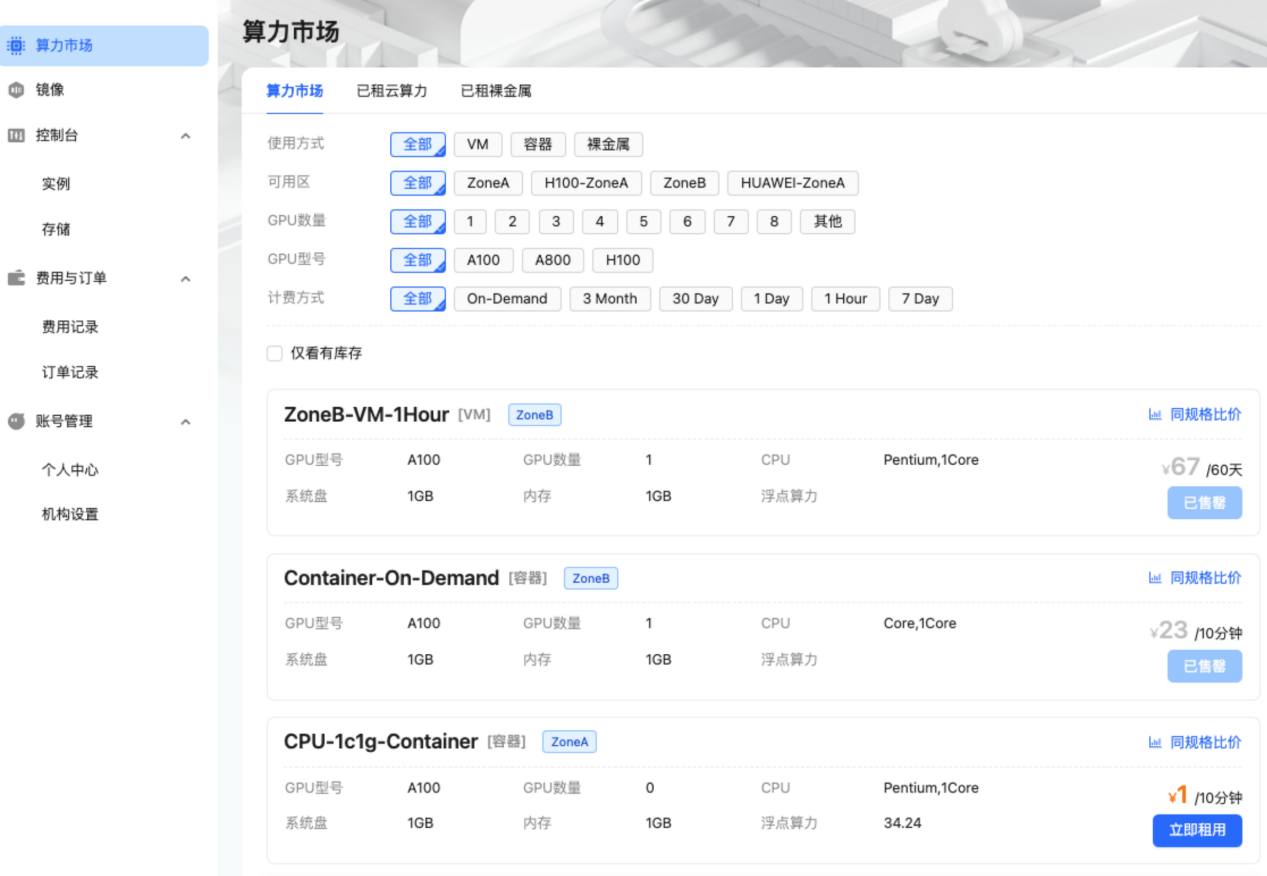
● 展示平台当前上架的算力资源。用户可根据需求进行快速筛选。
● 点击" 立刻租用"进入立刻租用
3.2.1. 同规格比价
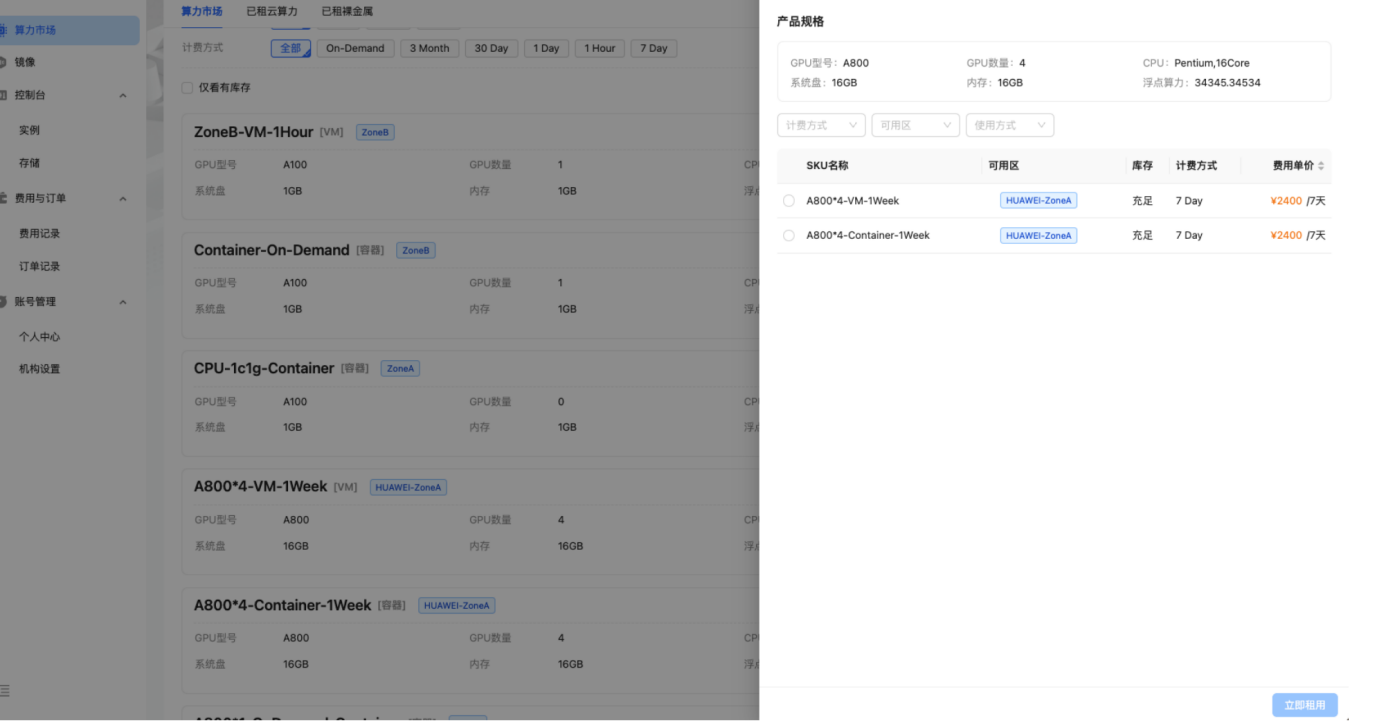
● 在算力列表中, 点击" 同规格比价",可在页面中查看相同规格, 不同可用区,不同计费方 式的价格对比。
3.3.创建订单(创建实例)
实例的两种形式
● Interactive 算力实例更适合需要实时互动和响应的应用场景
● Job 算力实例更适合需要进行大规模计算和批量处理的任务
实例的数据配置
● 数据盘&网盘:需要现在可用区创建好数据盘或网盘,在创建实例时进行挂载。高速读 写,请选择数据盘。有持久化存储要求可选择网盘。可同时搭配使用。
● 镜像:系统内置了一些公有镜像;如需使用私有镜像,请先将镜像推送至平台。
● 访问:支持 SSH、端口等访问形式。
3.3.1. 创建订单:按量云算力
提交订单的同时启动实例(一个订单支持创建 1 个实例)
[3.3.1.1] VM
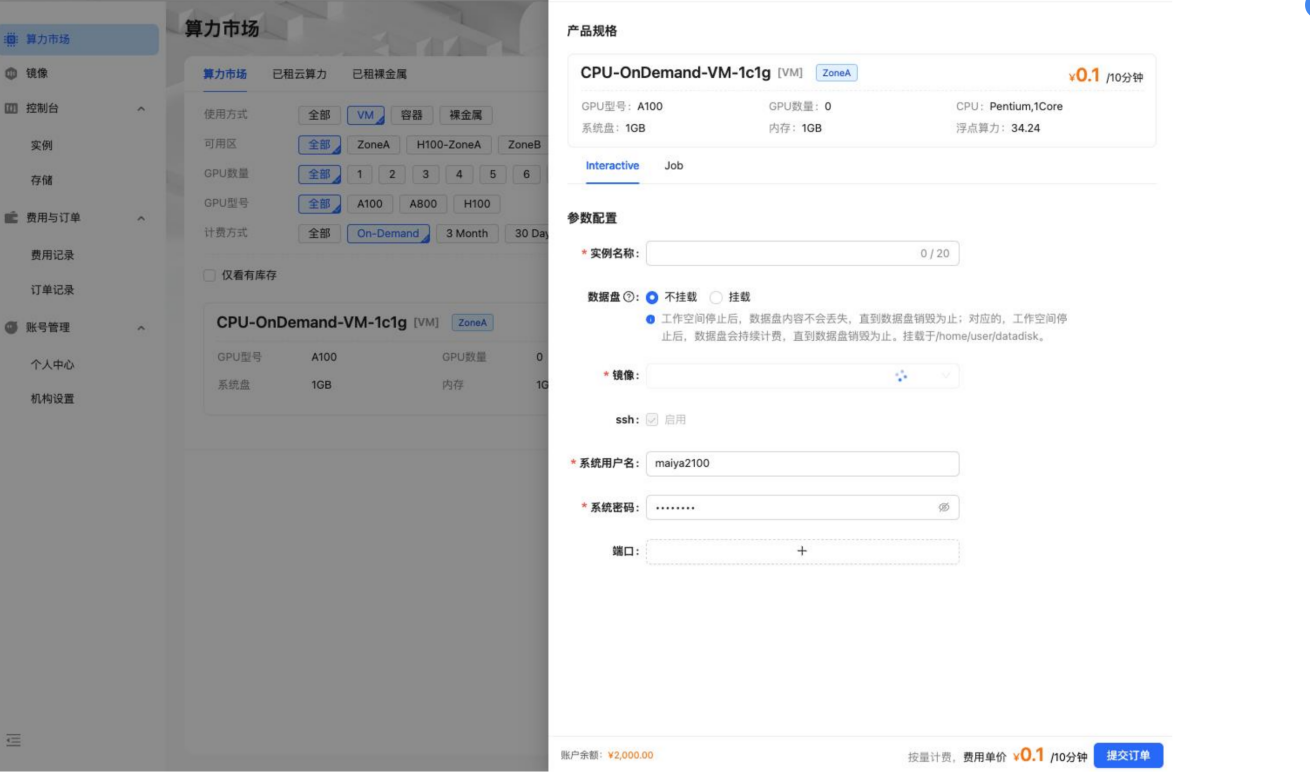
● 如图所示,需要选择实例的参数, 包含实例名称、数据盘挂载、镜像、端口。
● 提交订单的同时启动实例(一个订单支持创建 1 个实例)
[3.3.1.2] 容器
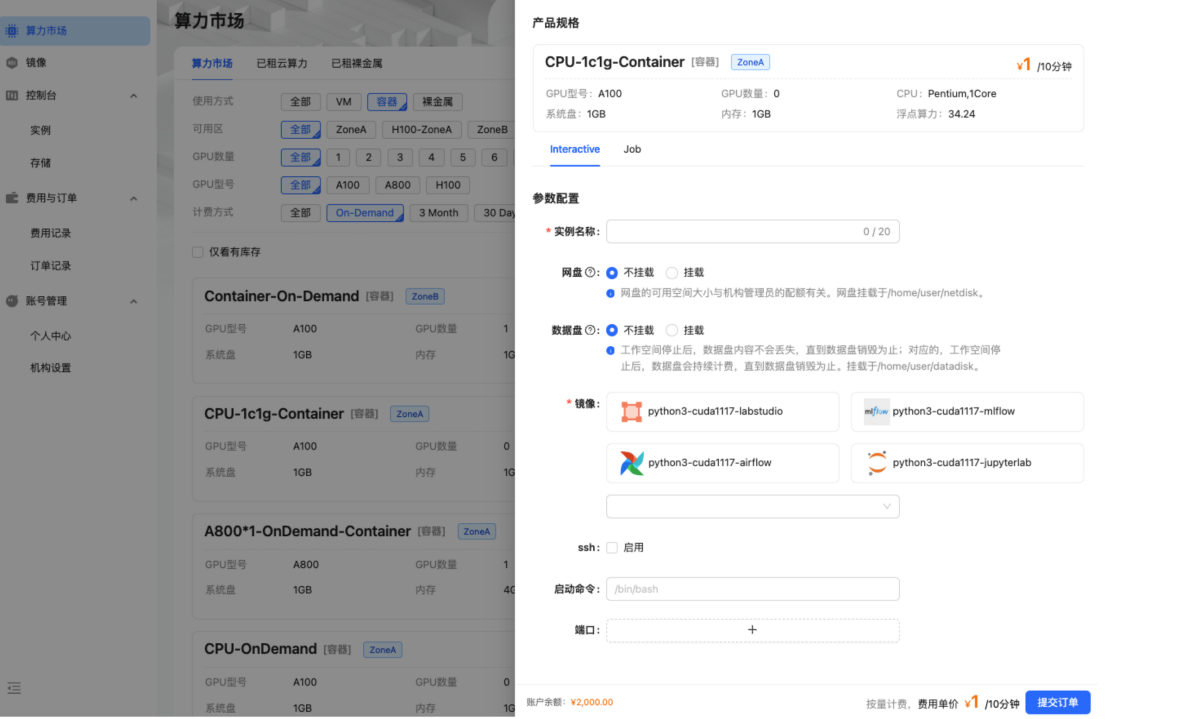
● 如图所示,需要选择实例的参数, 包含实例名称、网盘挂载、数据盘挂载、镜像、启动命 令、端口等。
3.3.2. 创建订单:包时云算力
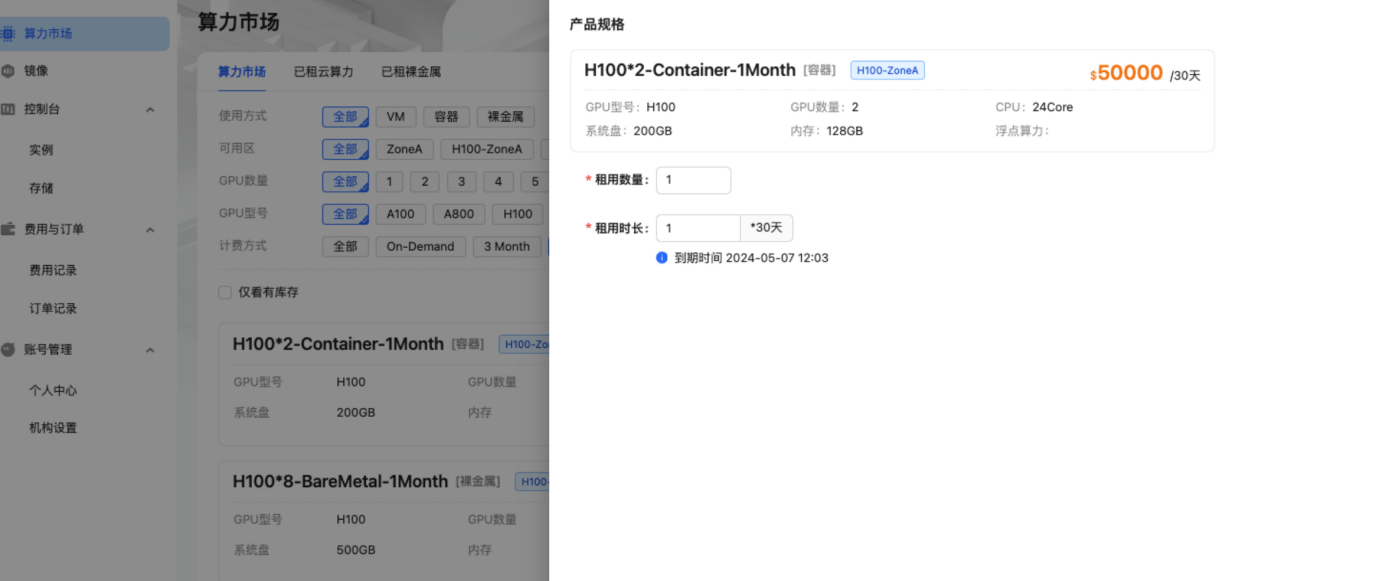
● 如图所示,需要选择租用的数量和时长。
● 下单成功后,可在" 已租云算力"页面进行查看和使用。
3.3.3. 创建订单:包时裸金属算力
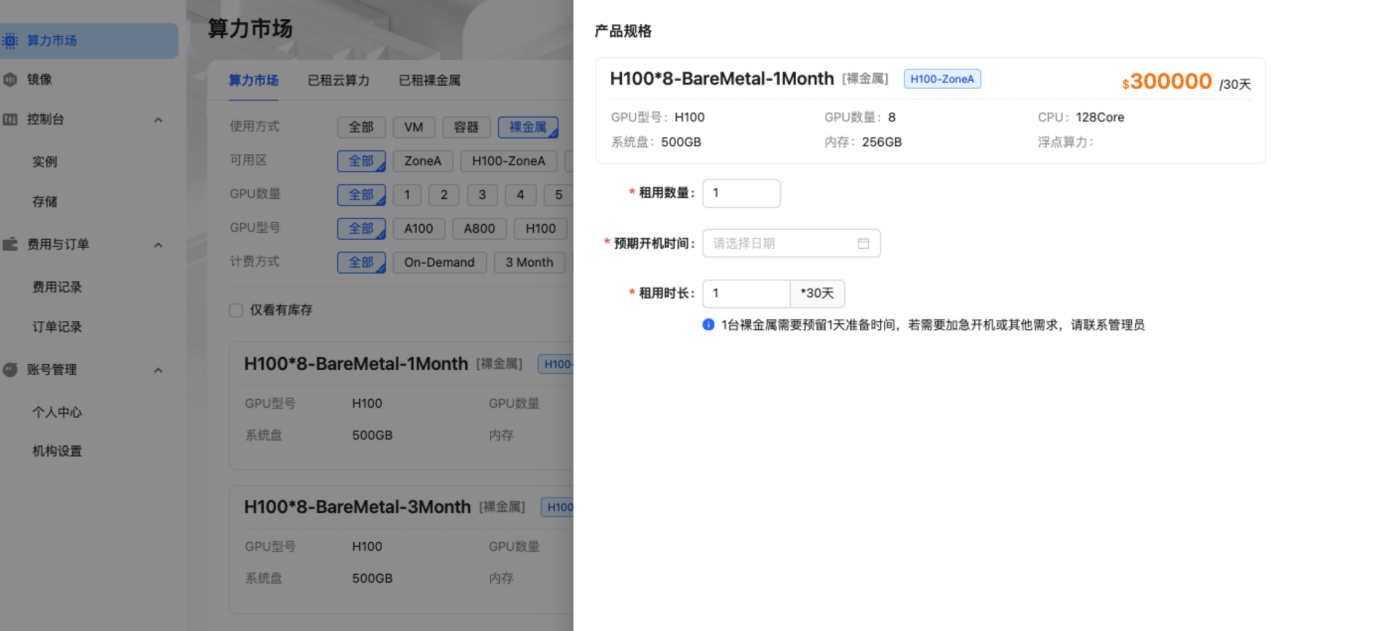
● 如图所示,需要选择租用的数量和时长。
● 下单成功后,可在" 已租裸金属"页面进行查看和后续使用。
3.4.已购云算力续费与使用
3.4.1. 已购云算力
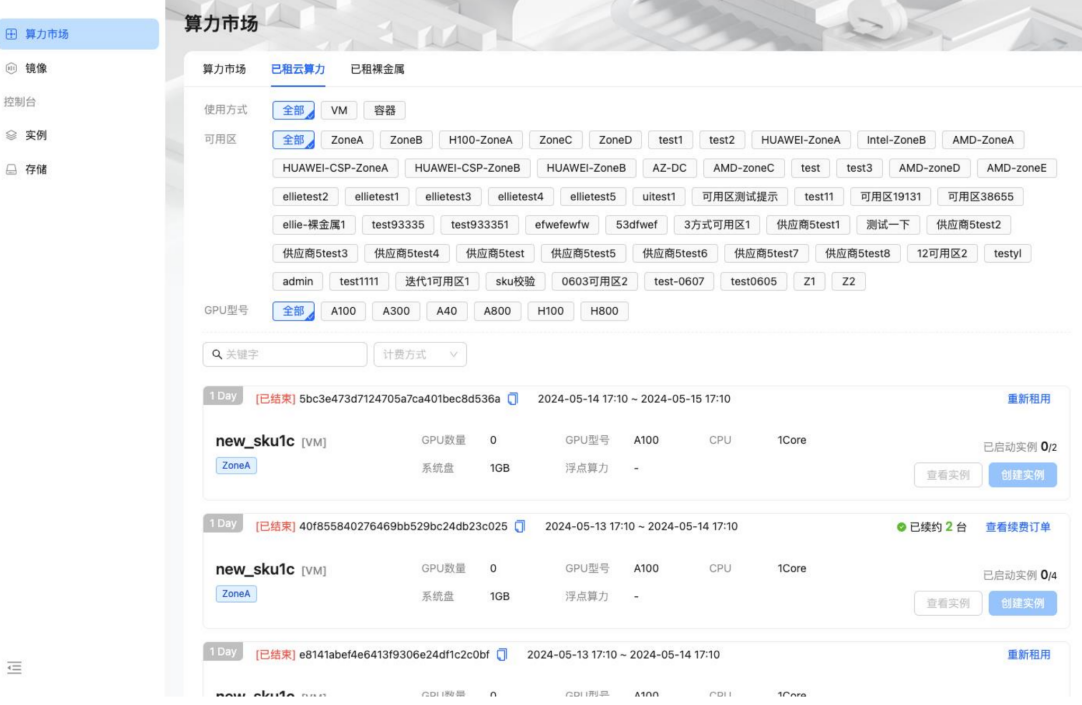
● 如图所示,可查看已购买的包时云算力资源。
● 进行中的算力支持创建实例。点击"创建实例",则打开创建实例弹窗。
若因为订单进行了部分续费,导致一个订单的 N 个已购算力资源有效期不一致,则点击"创建实例"弹出弹窗。展示出对应的资源的有效期。
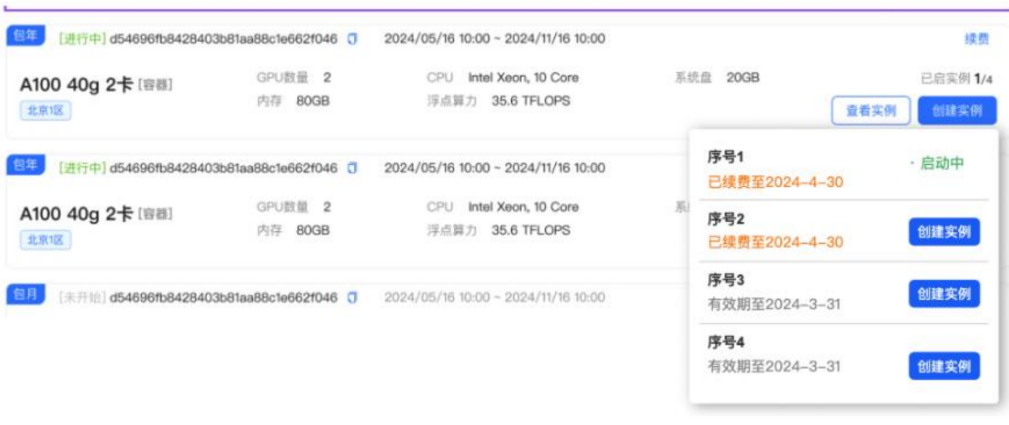
● 进行中的算力支持续费。点击"续费",则打开续费弹窗,按照页面参数填写即可启动实 例。
支持全部续费和部分续费。一个订单只支持一次续费。
■ 若部分续费,则根据按照下列规则进行优先续费
● 启动中实例所属资源>未启动的算力资源
● 启动中算力资源
调度等级高>调度的等级低的实例所属的算力资源
调度等级相同,则运行时间长>运行时间短的实例所属的算力资源。
3.4.2. 续费
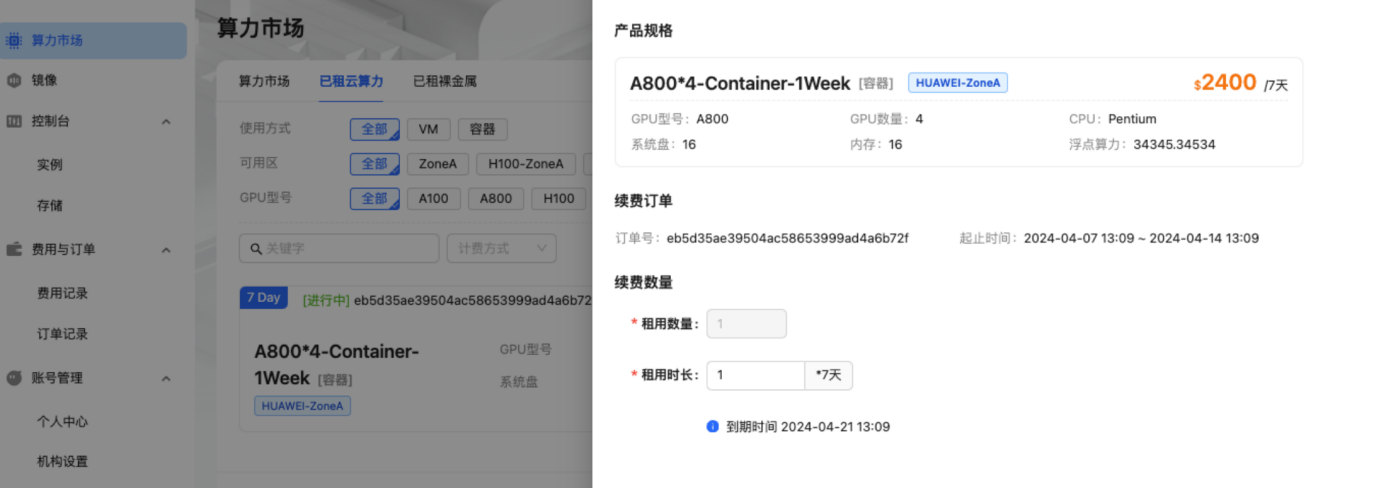
● 如图所示,续费时数量不可修改, 可对算力的使用时长进行续期。
3.5.已购裸金属的续费与使用
3.5.1. 已购裸金属
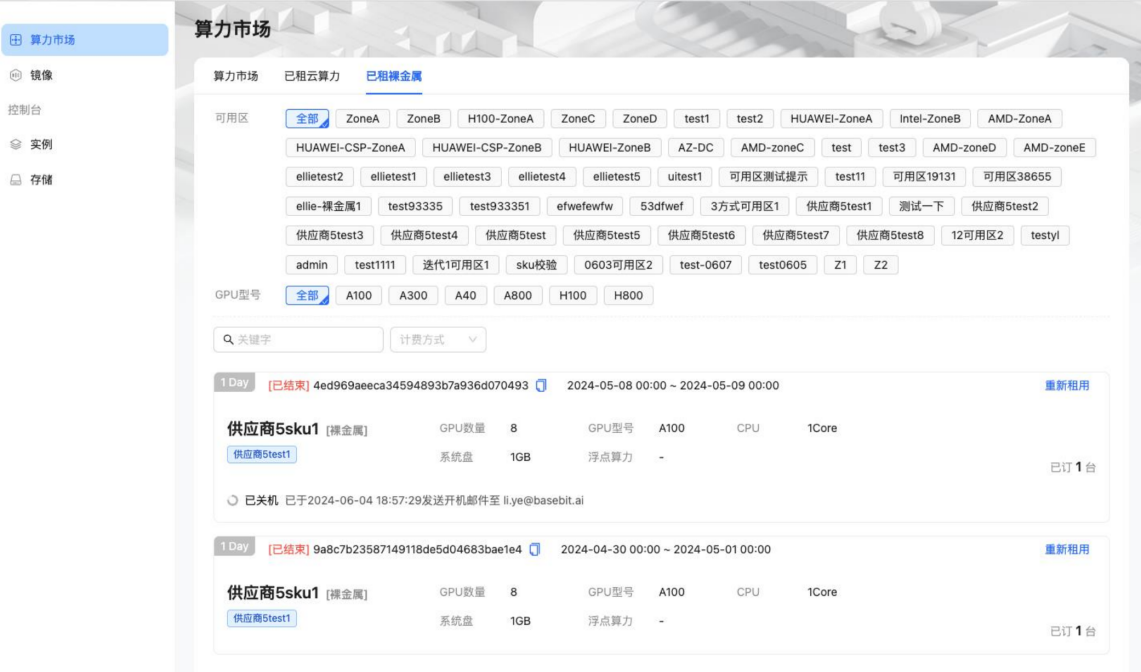
● 在算力市场购买裸金属机器后,将可以在【已租裸金属】 tab 页查看相关信息
您可以查看机器所在可用区、到期时间,以及进行续费操作
卡片中将展示当前机器的开机状态,您具体会看到以下几种情况:
■ 【待开机】机器预计将在 X 天后开机, 机器登录信息将以邮件形式发送至 xxxx@xxxx.xx
■ 【已开机】已于 xxxx-xx-xxxx:xx:xx 发送开机邮件至 xxxx@xxxx.xx
■ 【待关机】机器已到期, 请您及时进行数据备份, 避免机器关机后造成数据丢失
■ 【已关机】已于 xxxx-xx-xxxx:xx:xx 发送关机邮件至 xxxx@xxxx.xx
为保证机器安全性,裸金属机器的登陆方式将通过邮件方式发送到您所使用的邮箱
3.5.2. 续费
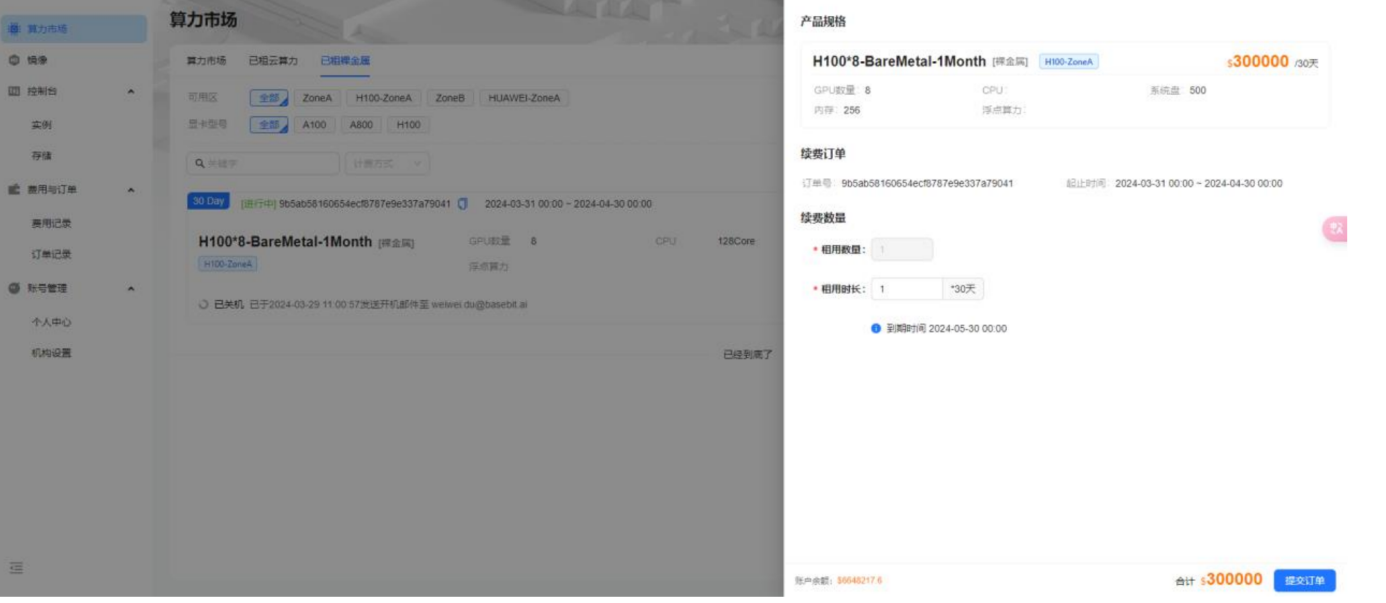
● 如图所示,续费时数量不可修改, 可对算力的使用时长进行续期。
3.6.云算力实例管理
包含按量的实例
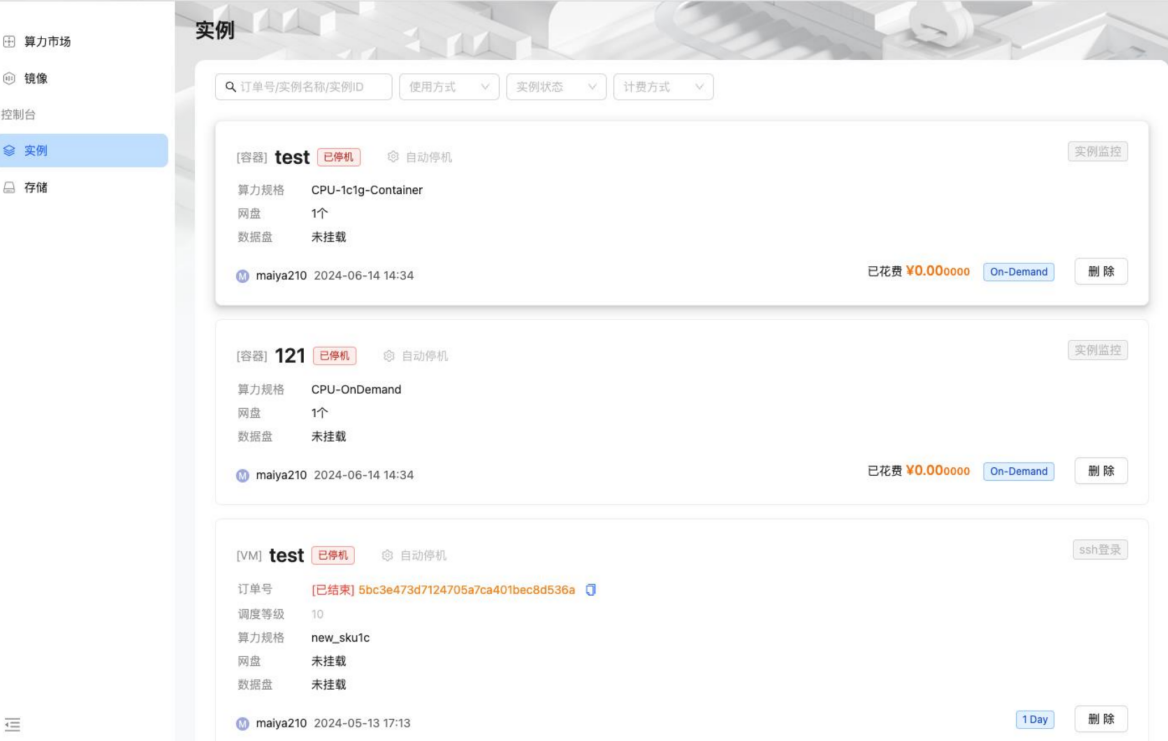
● 如图所示,创建的实例列表记录。
● 支持对实例进行以下操作:停机/重启、查看实例状态、查看实例监控、查看实例详情、访
问实例、删除等。
● 可设置自动停机时间, 指定时间将实例停机。
4. 存储
● 平台提供【网盘】【数据盘】两种存储方式,您可以基于您工作中的实际需求,进行【网 盘】【数据盘】的采购使用
4.1.网盘
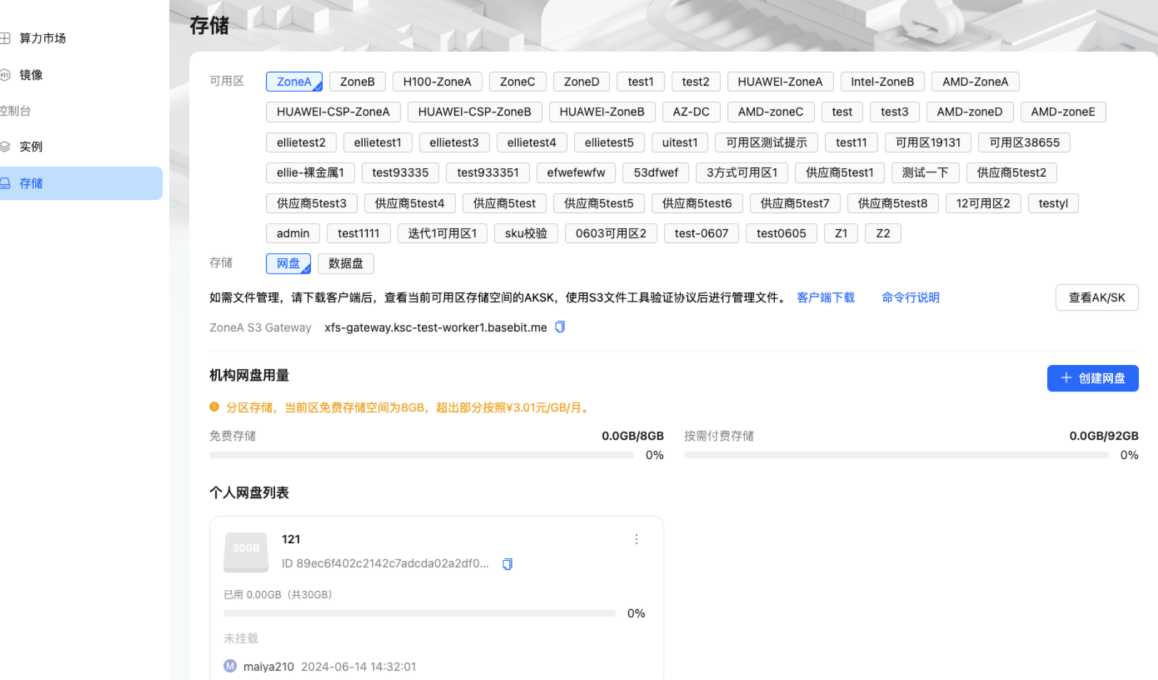
● 网盘是基于 S3 协议的对象存储, 支持多点挂载, 适用于存储数据。
● 平台为机构、个人分别提供了可持久化存储的网盘,您可以基于实际工作需求进行【机构 网盘】【个人网盘】的创建及使用
● 网盘会基于可用区进行区分,每个可用区的网盘独立,且分别计费
4.1.1. 机构网盘
● 平台允许机构管理员权限的用户,创建机构网盘,机构网盘可以允许机构内所有成员挂载 使用
[4.1.1.1]机构网盘用量
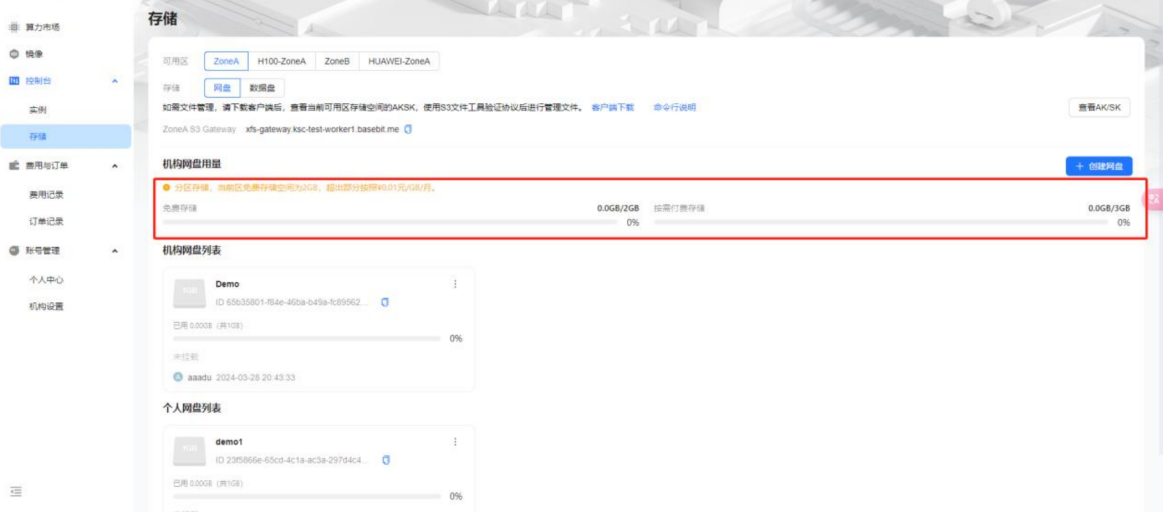
● 平台内将基于可用区, 统计当前网盘(包括机构网盘和个人网盘) 的用量
● 平台内的网盘计费分为{免费存储、按量付费存储}。
当网盘用量未超过免费存储用量时,网盘不产生费用
当网盘用量超过免费存储用量后,则按照超出的存储单价进行计费
[4.1.1.2] 创建机构网盘
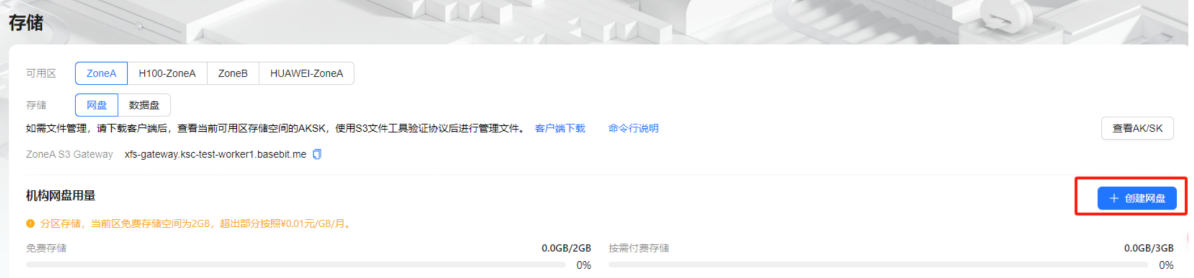
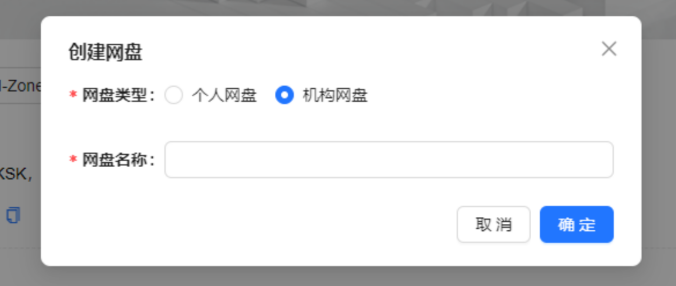
● 点击【创建网盘】按钮时,弹出创建网盘弹框
● 网盘类型选择【机构网盘】;并输入【网盘名称】后,则会创建机构网盘
机构网盘仅机构管理员可以创建
机构网盘的容量,由平台管理员在运营端,为机构进行配额的容量决定
[4.1.1.3] 编辑机构网盘
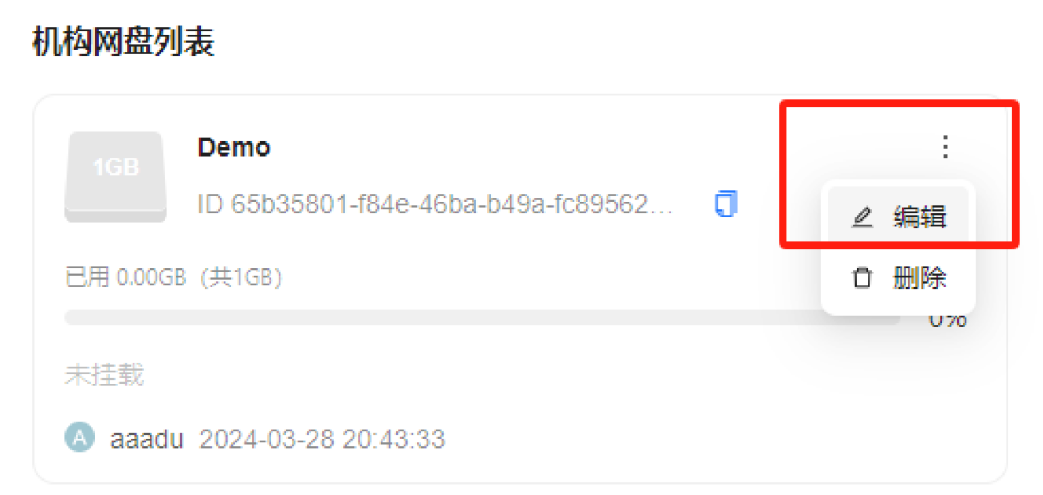
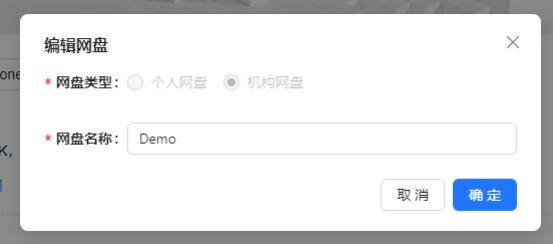
● 创建机构网盘后,点击卡片右侧
按钮,在下拉菜单选择【编辑】
● 在【编辑】弹窗,管理员可以针对机构网盘名称进行编辑
[4.1.1.4]删除机构网盘
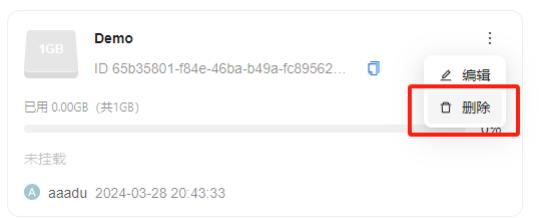
● 创建机构网盘后,点击卡片右侧
按钮,在下拉菜单选择【编辑】
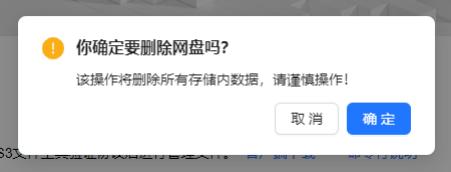
● 点击【删除】按钮,将弹出二次确认,点击确定后即可删除该网盘
删除后, 网盘数据将被删除,无法找回
网盘仅在未被任一实例挂载时,可以被删除
4.1.2. 个人网盘
[4.1.2.1] 创建个人网盘
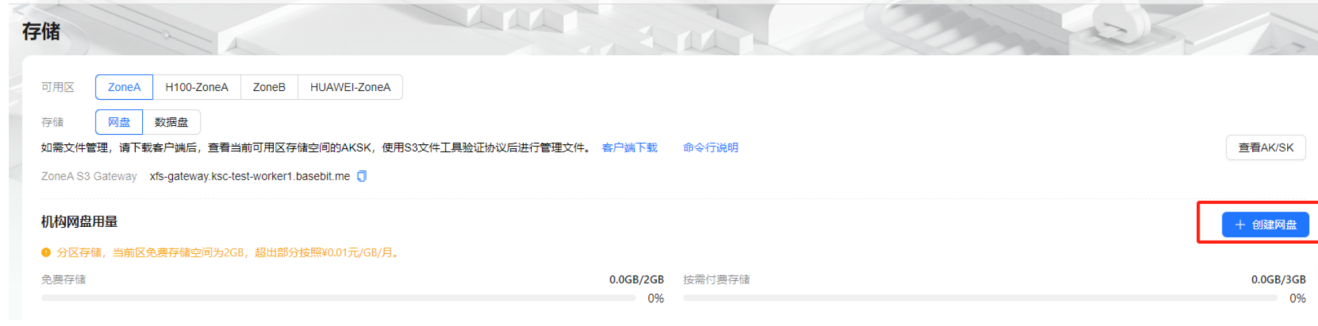
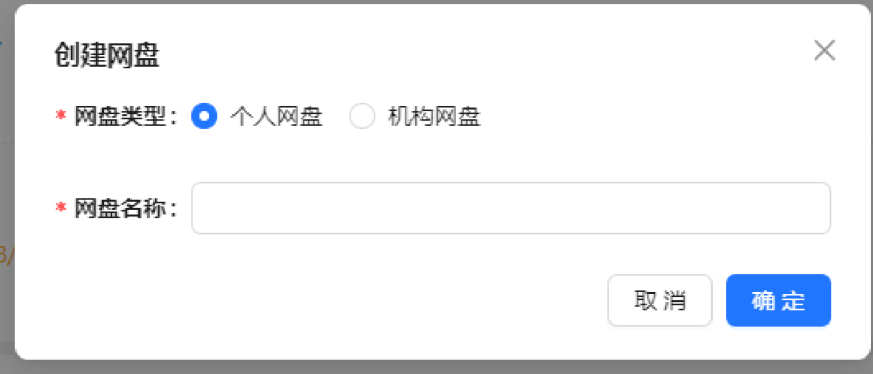
● 点击【创建网盘】按钮时,弹出创建网盘弹框
● 网盘类型选择【个人网盘】;并输入【网盘名称】后,则会创建个人网盘
所有机构内用户都可以创建个人网盘
个人网盘仅创建者用户能使用
个人网盘的容量,由机构管理员在【机构设置】 - 【成员】 - 【配额】处进行容量配置
[4.1.2.2] 编辑个人网盘
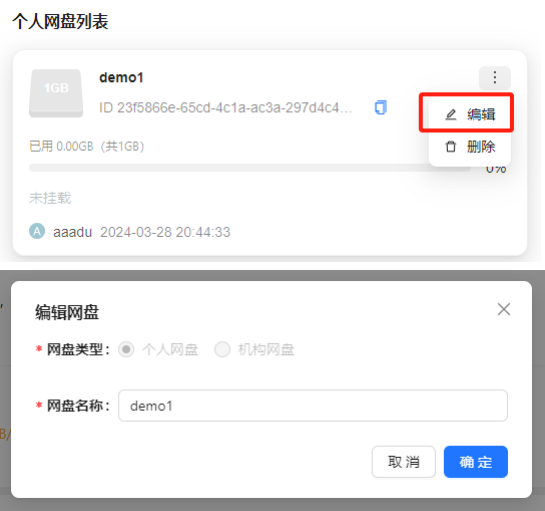
● 创建个人网盘后,点击卡片右侧
按钮,在下拉菜单选择【编辑】
● 在【编辑】弹窗,管理员可以针对机构网盘名称进行编辑
[4.1.2.3] 删除个人网盘
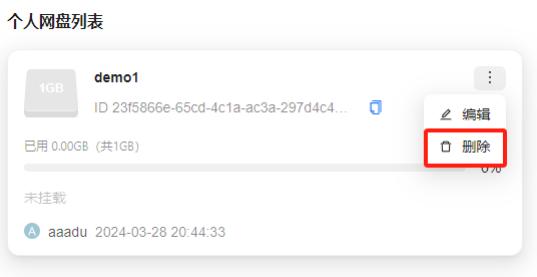
● 创建个人网盘后,点击卡片右侧
按钮,在下拉菜单选择【删除】
● 点击【删除】按钮,将弹出二次确认,点击确定后即可删除该网盘
删除后, 网盘数据将被删除,无法找回
网盘仅在未被任一实例挂载时,可以被删除
4.1.3. 网盘使用方式
● 针对网盘的使用方式, 平台支持以下几种方法使用网盘
[4.1.3.1] 客户端使用
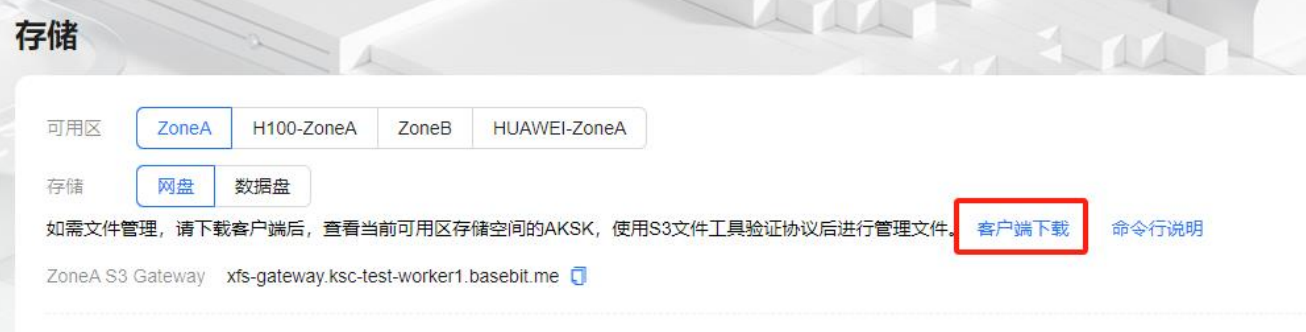
● 平台提供基于 S3 协议的客户端, 用户可以点击上图红框处,查看具体使用客户端的方式说
明文档
[4.1.3.2] 命令行使用
● 平台提供基于 S3 协议的命令行工具,用户可以点击上图红框处, 查看具体使用客户端的方 式说明文档
[4.1.3.3] 实例使用
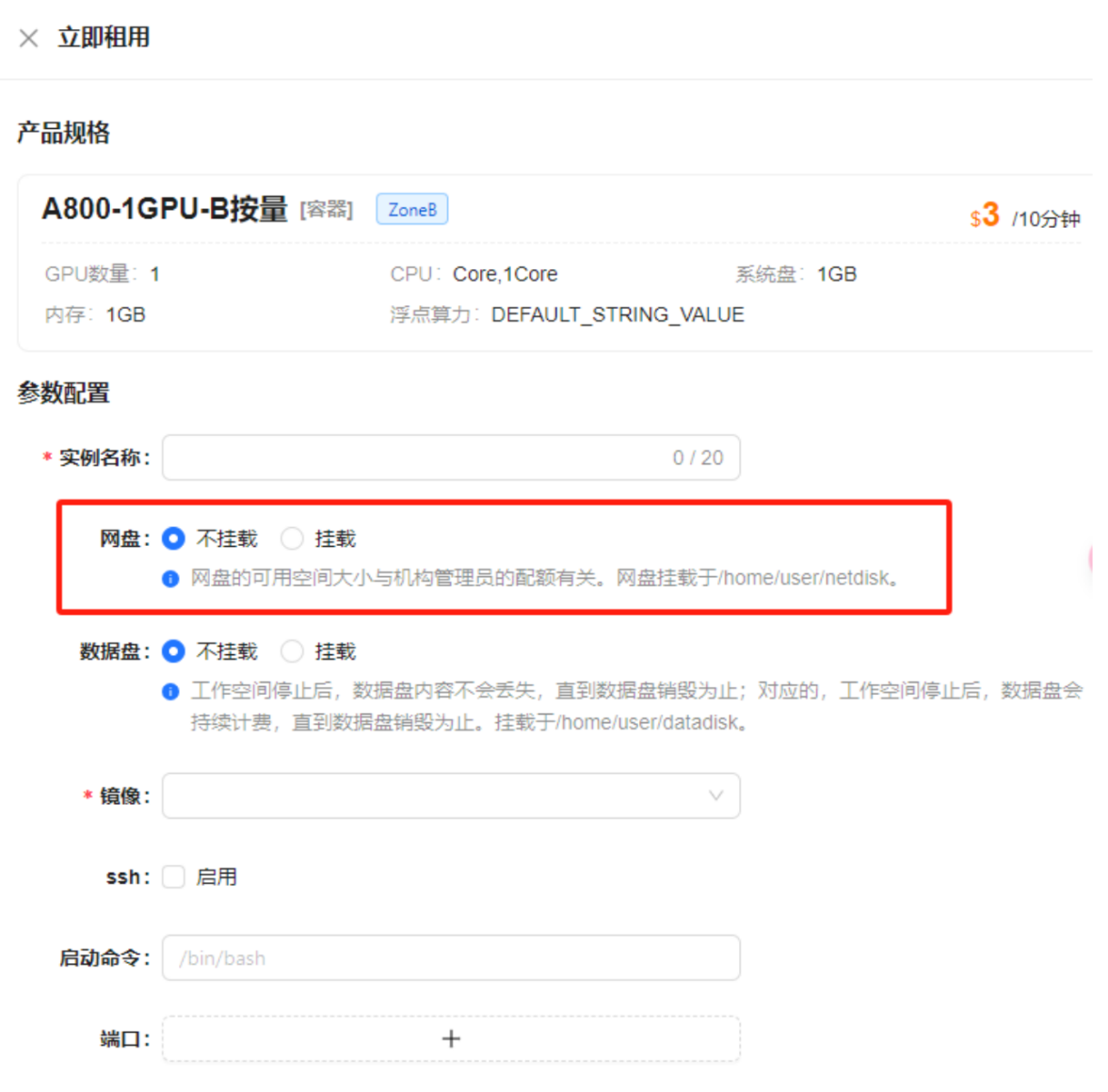
● 当用户在使用实例时,挂载了网盘,即可在实例使用的过程中,针对网盘进行操作
网盘挂载于/home/user/netdisk 路径下
4.2.数据盘
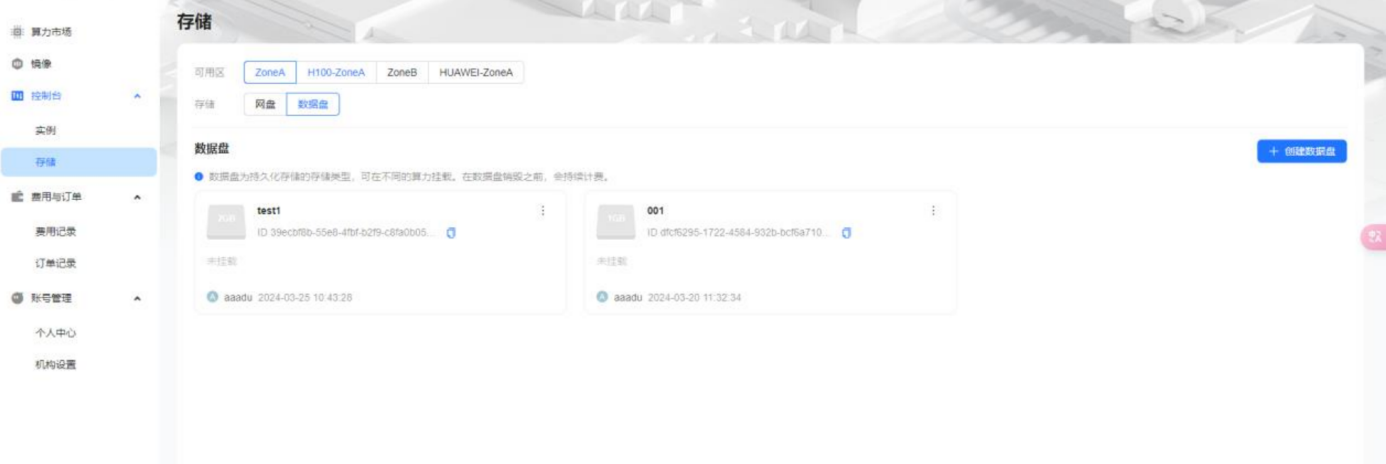
● 数据盘是基于 EBS 的块存储,支持单点挂载、拥有高速读写能力,适用于模型训练任务
● 平台为用户分别提供了可持久化存储的数据盘, 您可以基于实际工作需求进行【数据盘】 的创建及使用
● 数据盘会基于可用区进行区分,在数据盘删除之前,会持续计费
● 数据盘同时仅能被一个实例挂载使用
4.2.1. 创建数据盘
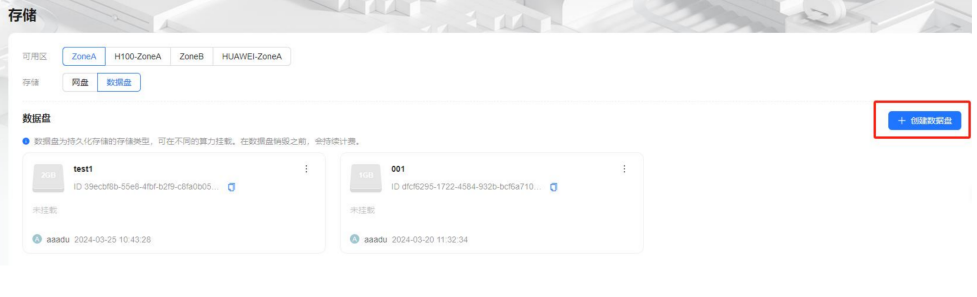
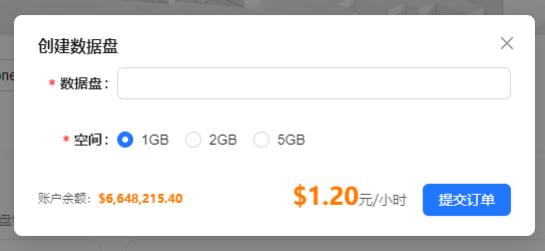
● 点击【创建数据盘】按钮时,弹出创建数据盘弹框
● 需要输入【数据盘名称】和选择【空间】,确认后点击【提交订单】则完成数据盘创建
● 数据盘可创建的数量, 由机构管理员在【机构设置】 - 【成员】 - 【配额】处进行配置
4.2.2. 编辑数据盘
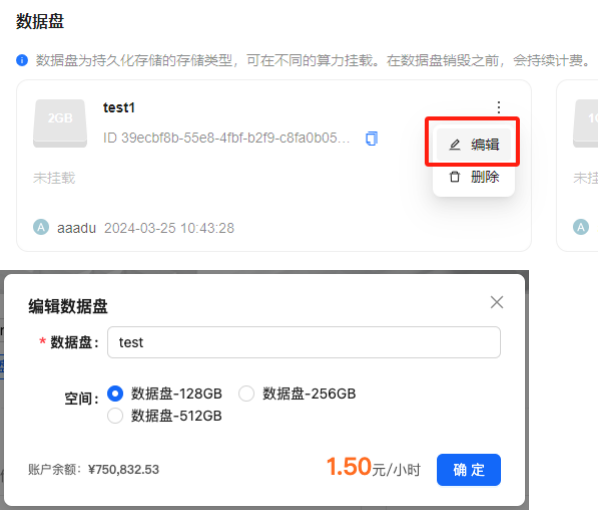
● 创建数据盘后,点击卡片右侧
按钮,在下拉菜单选择【编辑】
● 在【编辑】弹窗,管理员可以针对数据盘名称进行编辑
● 数据盘支持扩容,当点击更大的空间类型时,数据盘将进行扩容操作
扩容需要一定时间,扩容期间无法被使用
扩容后的数据盘,将按新空间类型的数据盘费用进行收费。之前已使用规格的数据盘,将按实际使用时间按比例进行结算
4.2.3. 删除数据盘
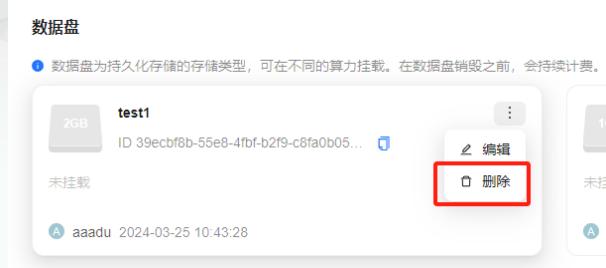
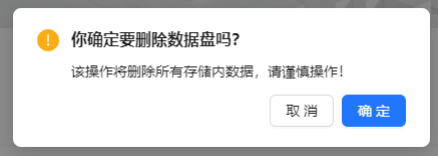
● 创建数据盘后, 点击卡片右侧
按钮,在下拉菜单选择【删除】
● 点击【删除】按钮,将弹出二次确认,点击确定后即可删除该数据盘
删除后, 数据盘数据将被删除,无法找回
数据盘仅在未被任一实例挂载时, 可以被删除
4.2.4. 数据盘使用方式
[4.2.4.1] 实例使用
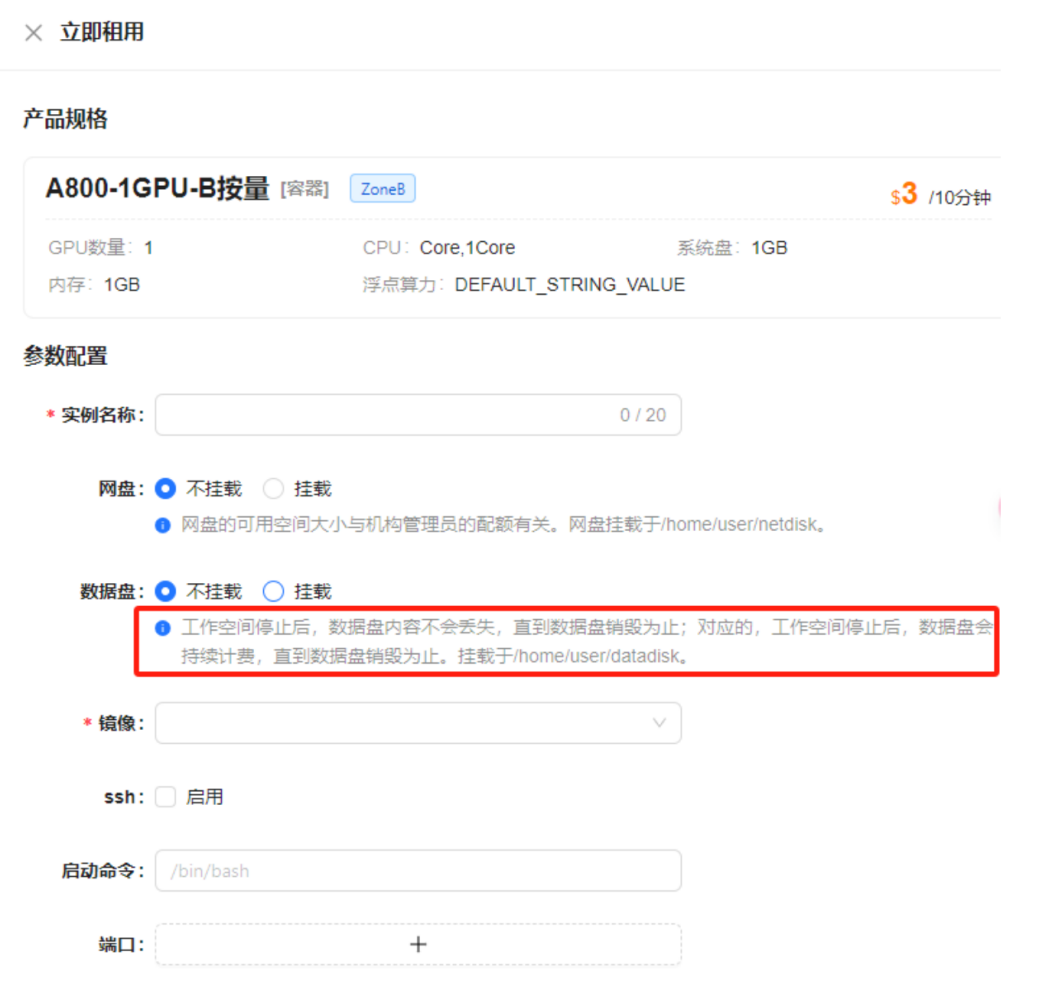
● 当用户在使用实例时, 挂载了数据盘,即可在实例使用的过程中, 针对数据盘进行操作
数据盘挂载于/home/user/datadisk 路径下
5. 镜像
● 在平台内,您可以在镜像查看您机构的【机构镜像】以及平台的【公有镜像】
5.1.机构镜像
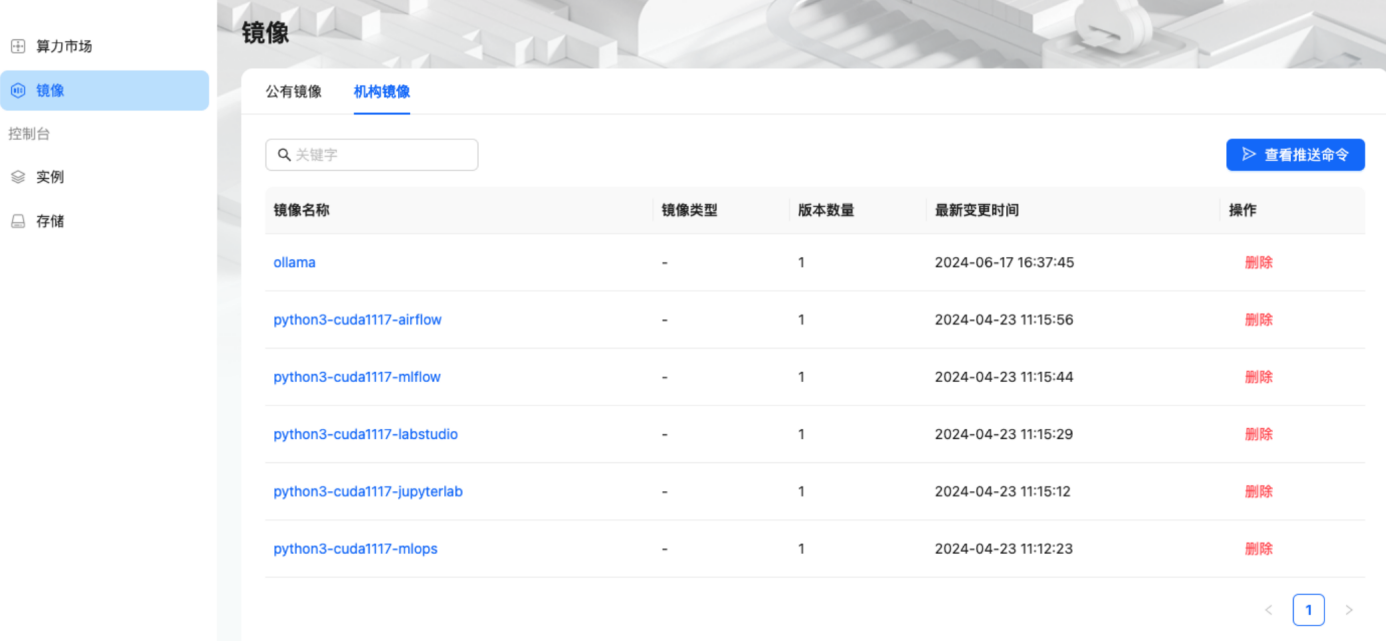
● 在平台内,您可以通过【机构镜像】界面,查看、管理您所在机构上传的镜像。在这里您可以:
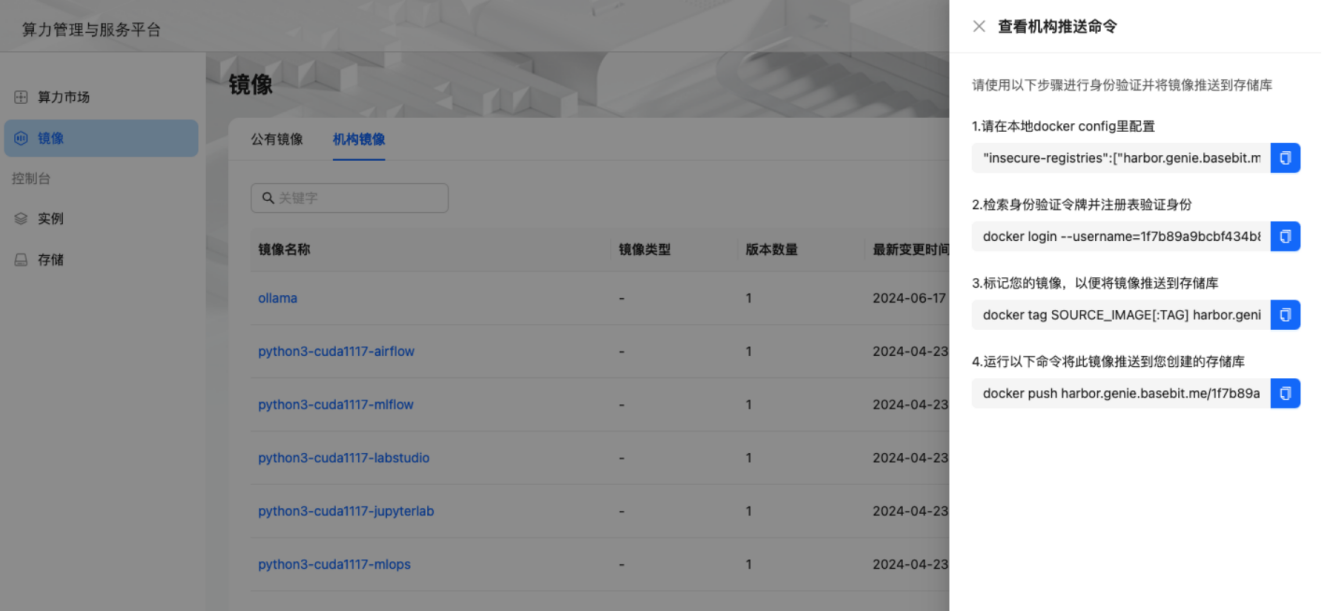
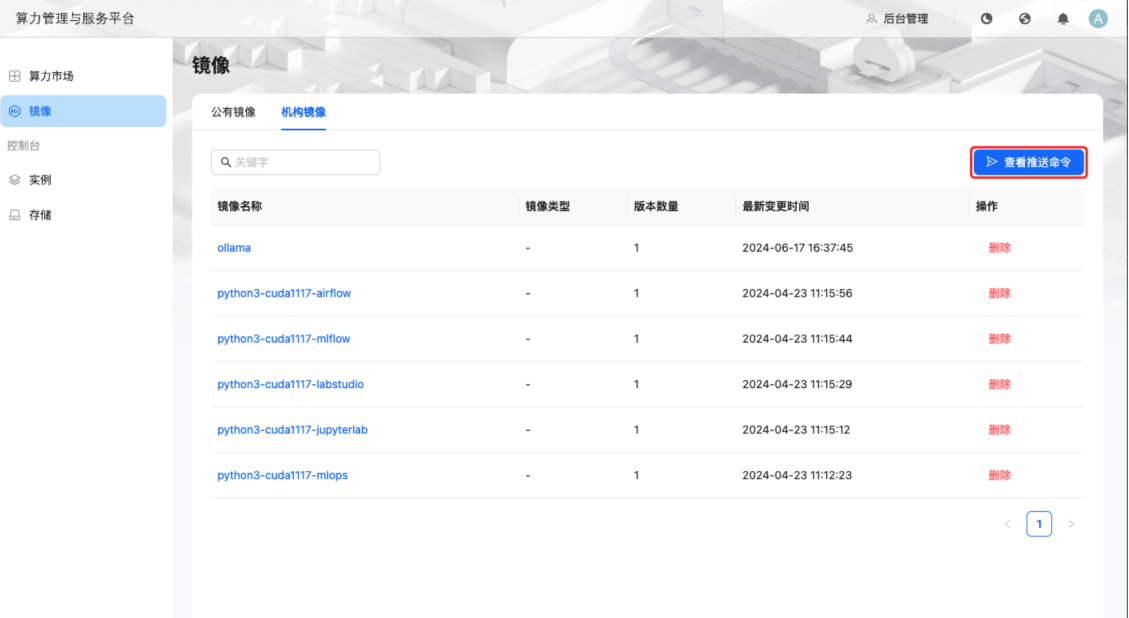
查看推送命令:点击【查看推送命令】按钮后,弹出推送命令,您可以按照命令将本地打包好的镜像推送至平台,并被实例挂载使用
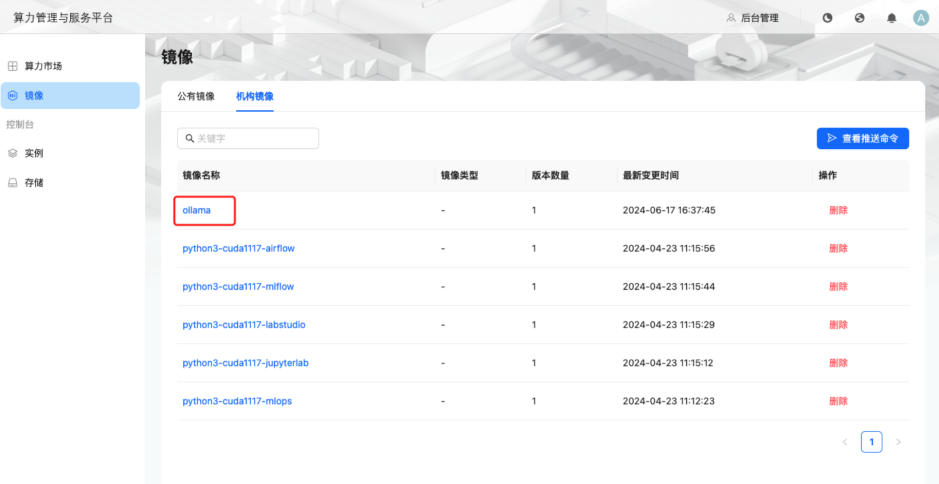
查看镜像:查看目前机构下已有的镜像的相关信息{镜像名称、镜像类型、版本数量以及最新变更时间},点击后查看该镜像所有版本
查看镜像版本:针对具体的镜像版本,除了查看版本信息以外{镜像标签、镜像大小、版本、推送时间},还能够【复制地址命令】【复制拉取命令】。此外机构管理员也可以 进行【删除】操作
5.2.公有镜像
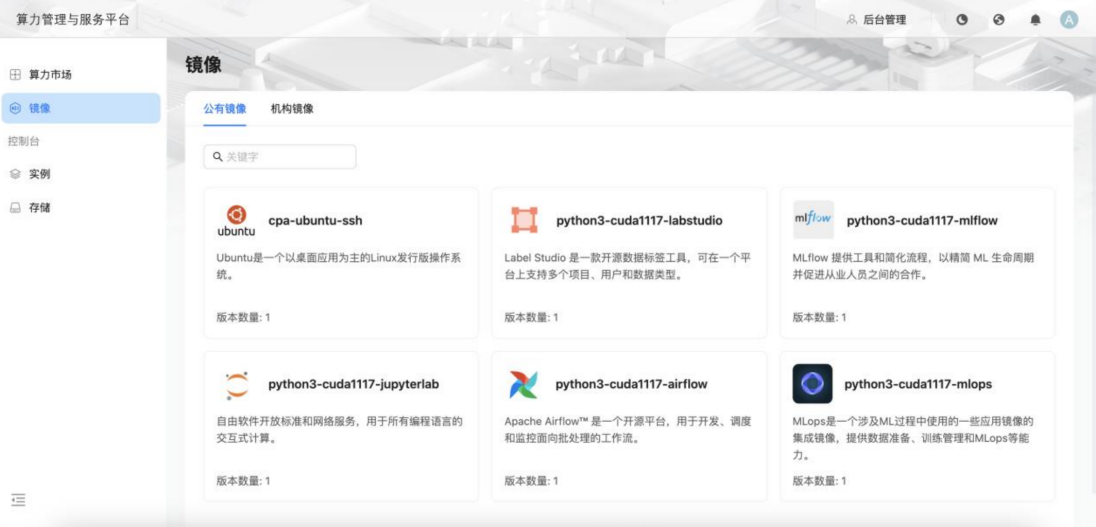
● 在平台内,您可以通过【公有镜像】界面,查看平台运营方已上传的镜像。在这里您可 以:
查看镜像:查看目前机构下已有的镜像的相关信息{镜像名称、描述、以及版本数 量},点击后可查看该镜像所有版本
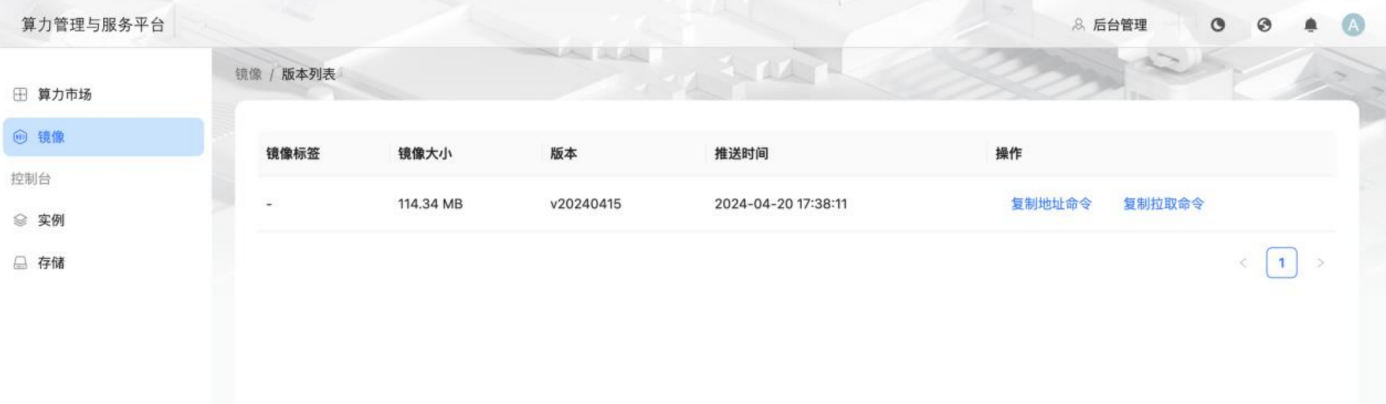
查看镜像版本:针对具体的镜像版本,除了查看版本信息以外{镜像标签、镜像大小、版本、推送时间},还能够【复制地址命令】【复制拉取命令】
6. 充值与计费
6.1.充值
目前支持对公汇款。在线充值正在开发中。
对公汇款
● 原则上需对公汇款后开票,如果需先开票再汇款请联系客服
● 汇款账号:
户名:XXX
账号:xxx
开户行:XXX
6.2.计费方式
计费对象:平台对算力资源、数据盘、网盘进行计费。
6.2.1. 算力资源
[6.2.1.1] 按量云算力资源
● 开始/停止计费:实例创建成功且状态为"进行中" 时开始计费。实例停机后,停止计费。
● 计费说明:计费精确到最小扣费周期(1h),每个扣费周期开始时进行扣费,不足最小扣费 周期的按照最小扣费周期计费。
[6.2.1.2] 包时云算力资源
包时云算力资源包含新购订单和续费订单。
● 新购订单 :订单下单时进行扣费, 租期开始时间即下单时间,算力可在租期到期前使用。
● 续费订单 :续费订单对运行中算力进行租期续期, 下单时进行扣费,算力在有效期内可 用。
[6.2.1.3] 包时裸金属算力资源
包时裸金属资源包含新购订单和续费订单。
● 新购订单 :订单下单时进行扣费, 开机邮件收到时为租期开始时间,算力可在租期到期前 使用。
● 续费订单 :续费订单对运行中算力进行租期续期, 下单时进行扣费,算力在有效期内可 用。
6.2.2. 存储资源
[6.2.2.1] 数据盘
● 开始/停止计费:创建数据盘时开始计费,数据盘销毁后停止计费。按照数据盘规格的价格进行计费。
● 计费说明:计费精确到最小扣费周期(1h),每个扣费周期开始时进行扣费,不足最小扣费周期的按照最小扣费周期计费。
[6.2.2.2] 网盘
● 开始/停止计费:创建网盘时,开始计费。按照每个扣费周期用量峰值扣除免费用量后进行计费,
● 计费说明:计费精确到最小扣费周期(1h),每个扣费周期结束时进行扣费,不足最小扣费周期的按照最小扣费周期计费。
6.3.计费说明
● 平台支持预付费和后付费两种付款方式。
● 后付费的机构,管理员根据合同约定为账户设置最高信用额度。后付费的用户在消耗的时候扣除信用额度,待真正付费后会返还信用额度。
6.4.费用记录
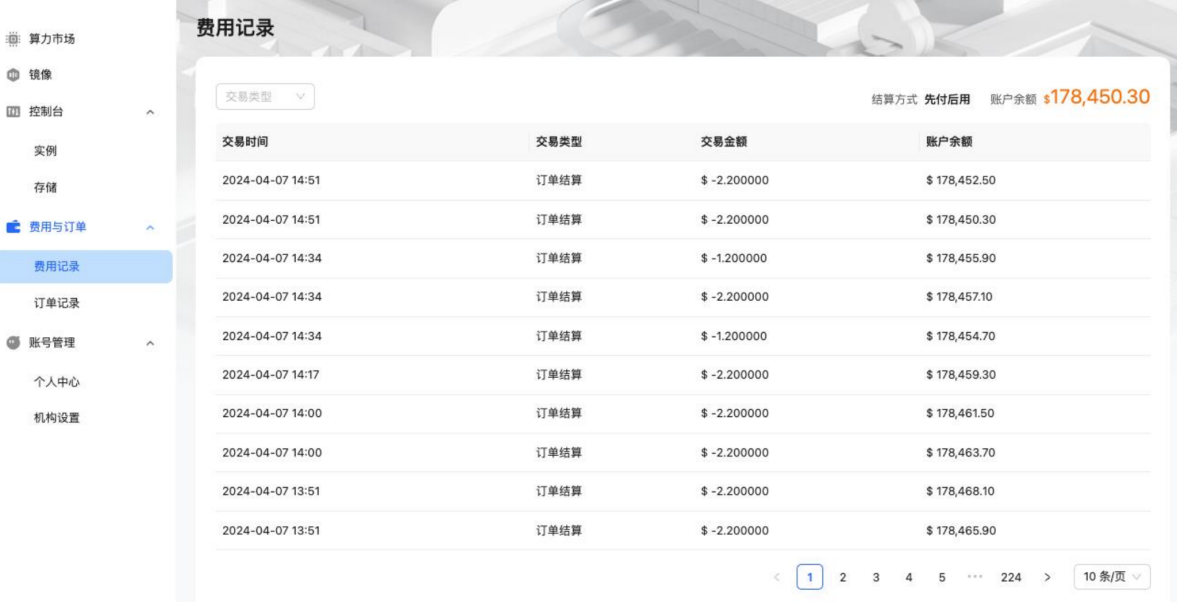
● 如图所示:用户可以在费用记录中查看机构账户余额(信用余额)的变化记录。订单结算、充值、退款、财务结算等都可导致余额发生变化。
6.5.订单记录
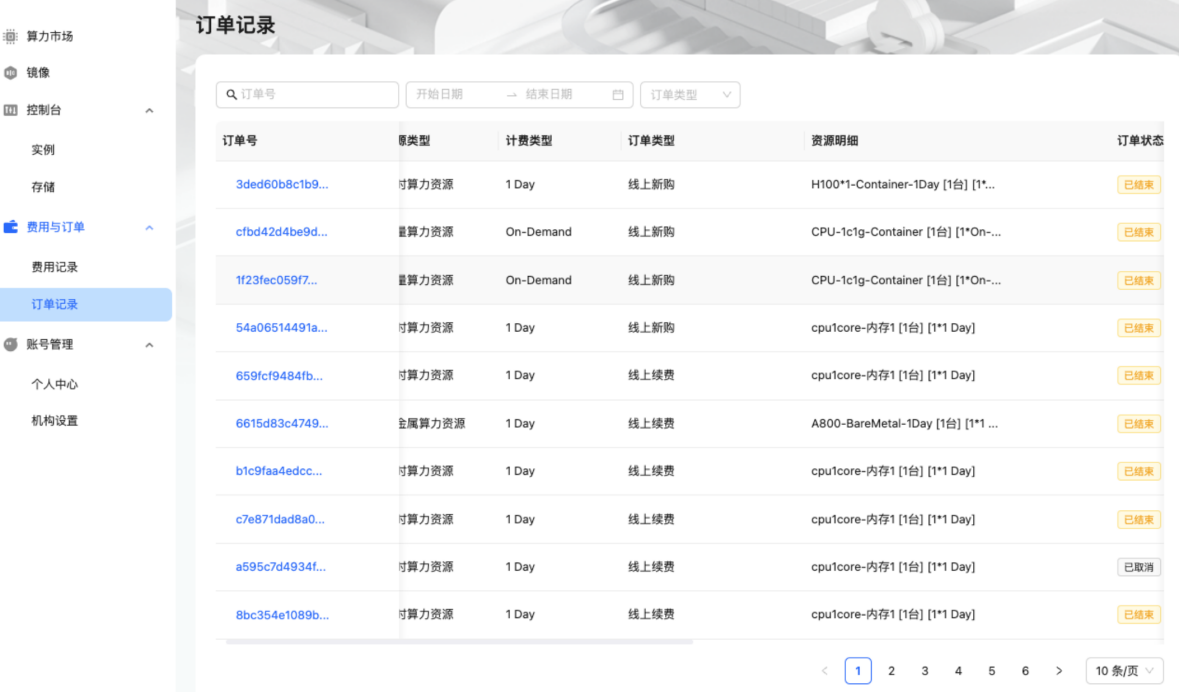
● 如图所示,订单记录页面可展示机构账户订单记录。进入订单详情可查看相关的账单及流水信息。网盘为先用后付的收费模式,故网盘账单可能存在 1 天的延迟。
6.6.对账记录
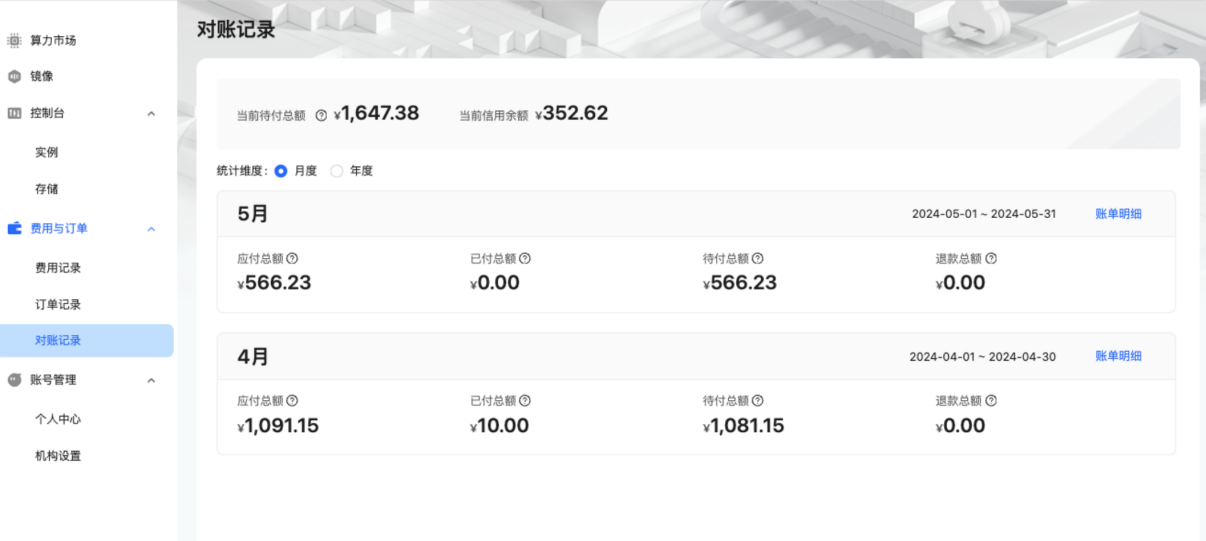
如图所示
● 展示当前机构的待付总额和当前信用余额
当前待付总额:当前待支付的总金额(不含进行中账单统计)。
● 显示月度或年度的期间财务统计。
应付总额:期间已结束且未产生退款的账单应付总计。
已付总额:期间内账单实付金额总计(不含进行中、已退款账单统计)。
待付总额:期间内账单未支付金额总计。
退款总额:期间内账单已退款金额总计。
7. 机构管理
7.1.机构信息
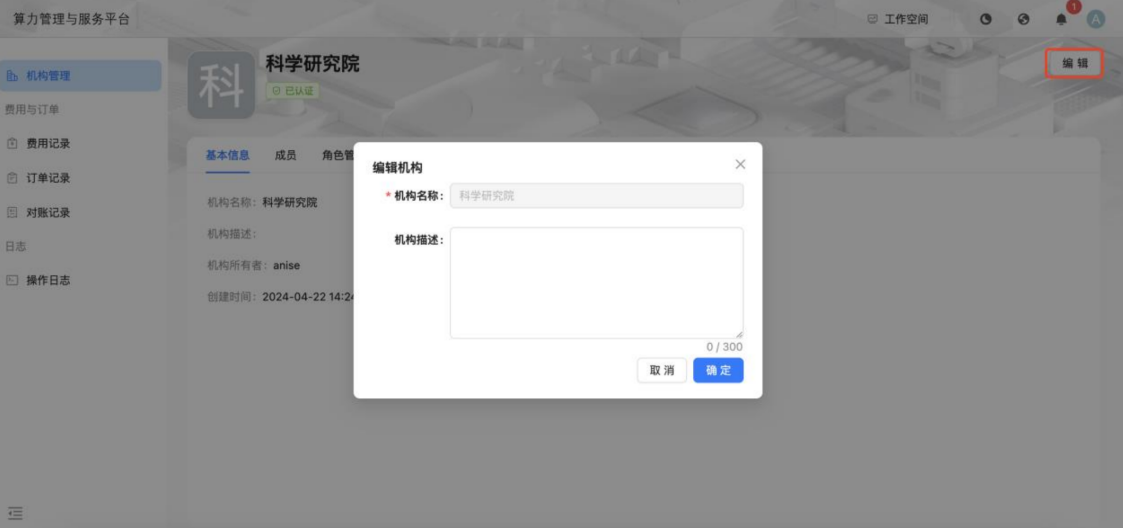
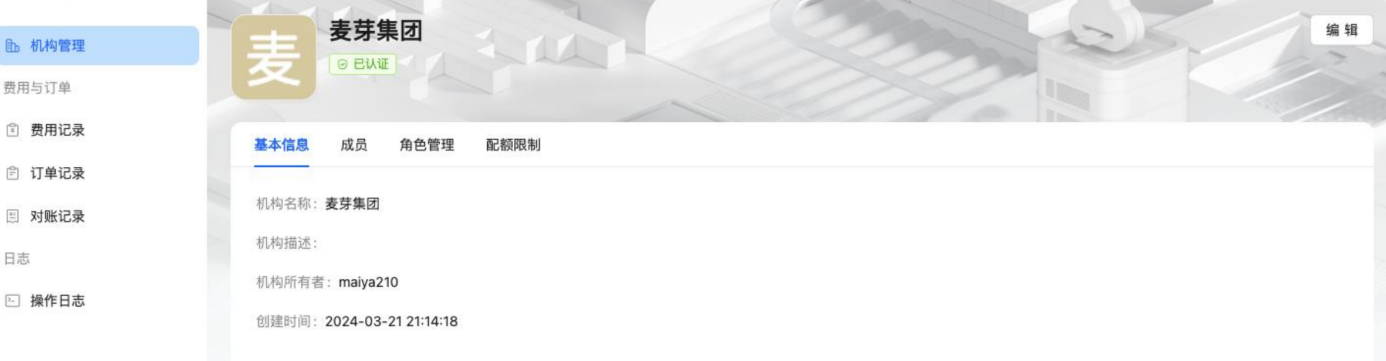
● 如图所示,在机构基本信息页面,可查看机构基本信息。点击右上角"编辑"则可修改机构信息。机构审核通过后不支持机构名称的修改。
7.2.成员管理
7.2.1. 成员列表
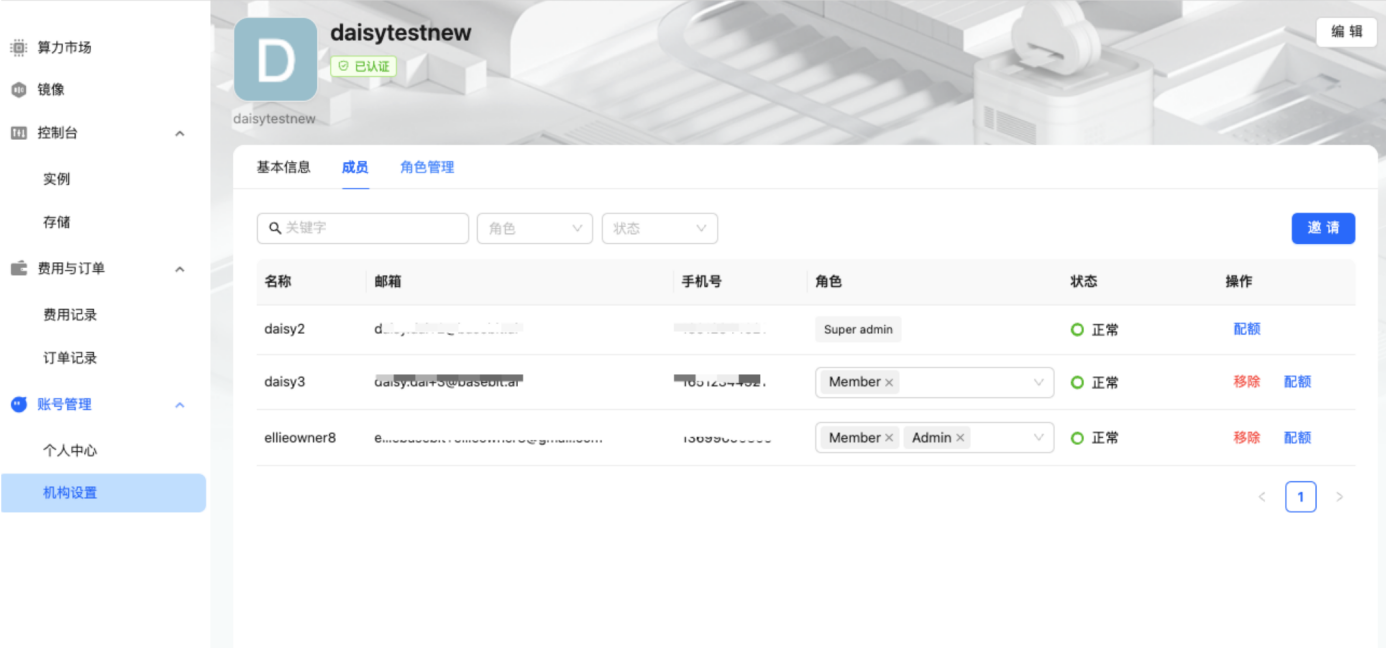
● 如图所示:在成员页面, 可查看到所有已加入机构或近期邀请记录(7 天内)。
● 支持机构管理员邀请用户。点击右上角"邀请"打开邀请页面,可邀请用户。
● 支持将用户移除。移除前需要将用户的实例停机、数据盘删除、个人网盘删除。
● 支持对成员的配额进行设置
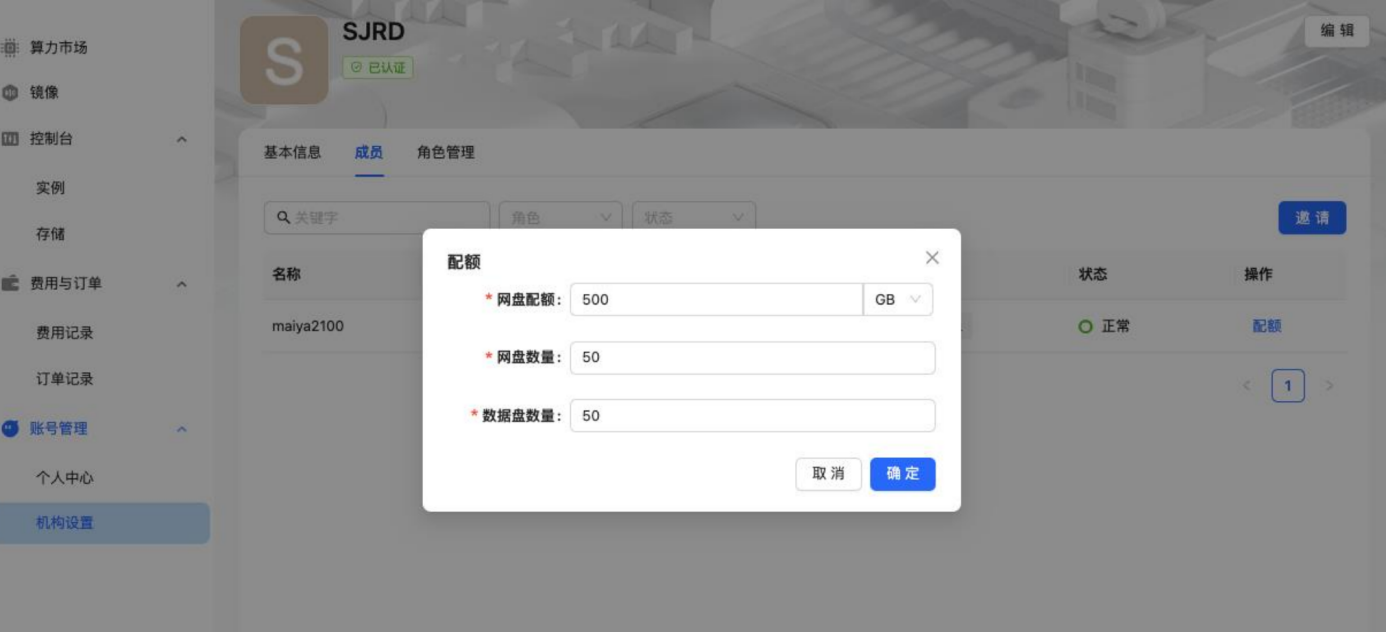
如图所示:可对用户创建的网盘数量、数据盘数量、单个网盘最大容量进行限制。
7.2.2. 邀请用户
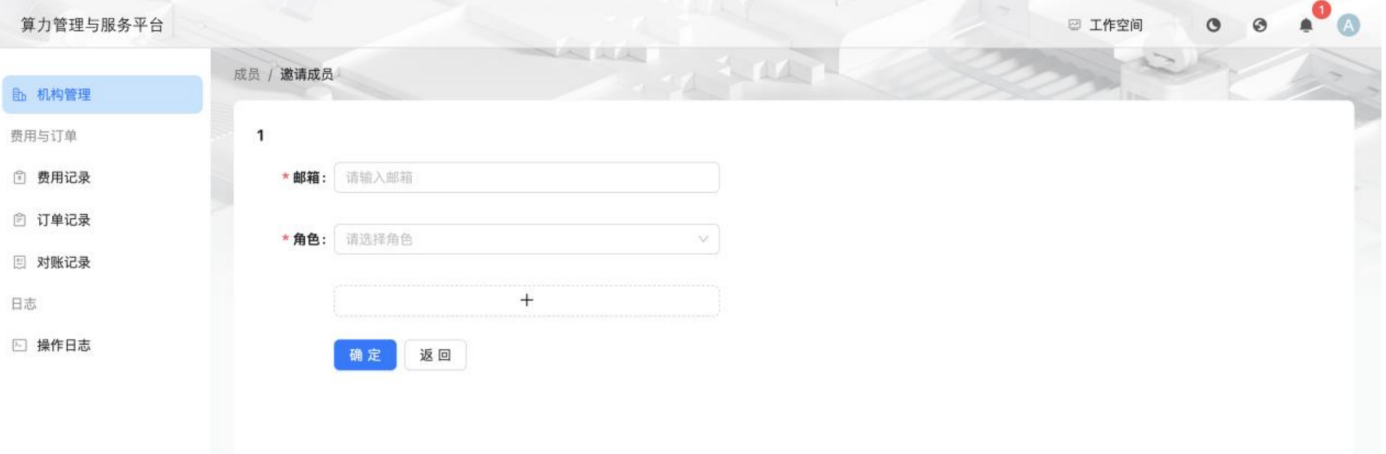
● 如图所示:输入用户邮箱,配置角色,可邀请用户加入机构。
● 注意事项
若用户邮箱未注册系统,则收不到邮件和消息提醒。
若用户邮箱已注册,未手机认证,则在用户手机认证后会收到消息提醒。
若用户已加入别的机构,则收不到邮箱和消息提醒。
邀请信息有效期为 7 天。若用户 7 天内未处理邀请信息,则消息过期,可重新邀请。
7.3.角色管理
当前系统内置了 3 种角色,自定义角色正在开发中。
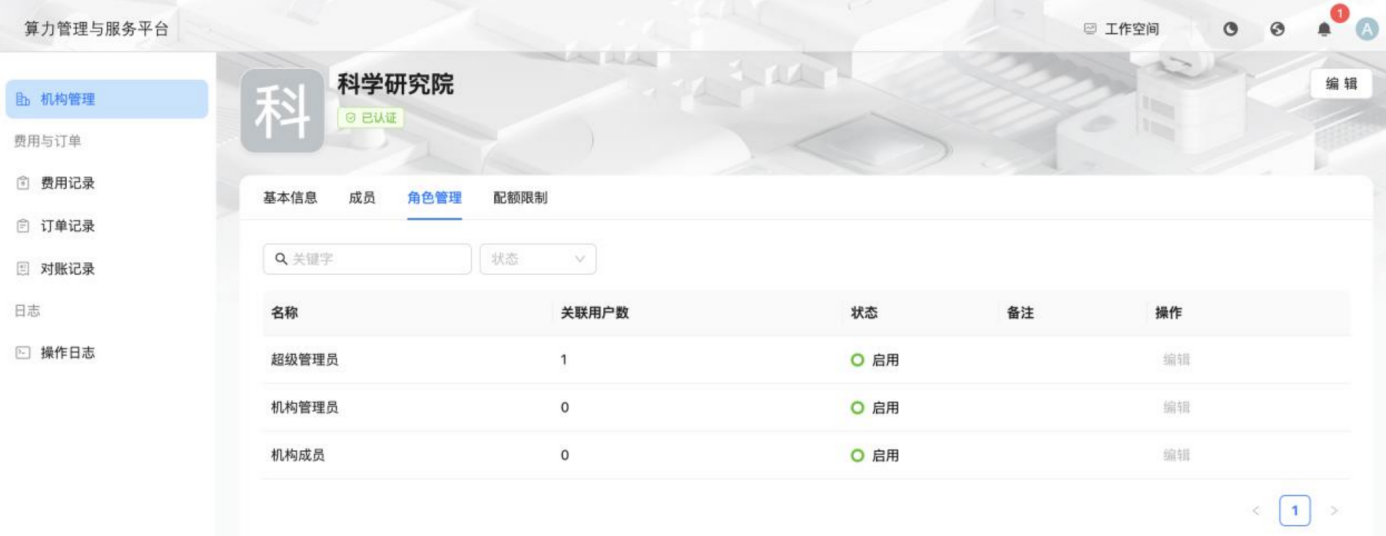
● 如图所示,系统内置了 3 种角色。
机构所有者:默认为机构管理员。拥有全部权限。
机构管理员:拥有全部权限;可操作全部成员的实例、数据盘、个人网盘。
机构成员:无机构成员管理和角色管理权限;只可操作个人的实例、数据盘和个人网盘。
7.4.配额限制
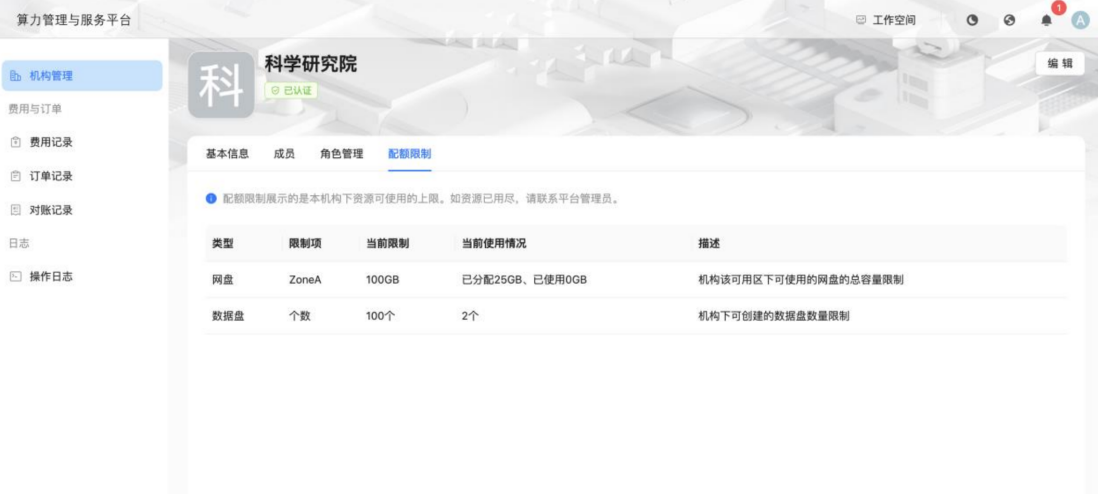
如图所示,在配额限制模块可查看本机构下资源可使用的上限以及资源当前的使用情况,包括 网盘和数据盘。
8. 个人账号管理
8.1.基本信息
8.1.1. 个人基本信息查看
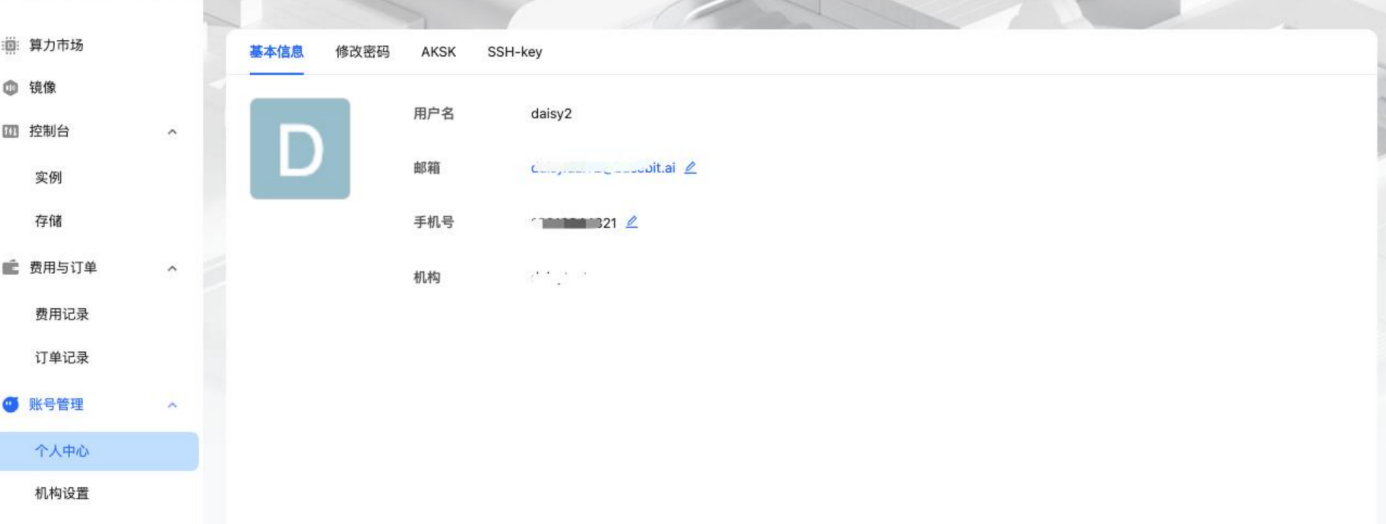
● 如图所示:个人基本信息页面展示个人的信息。
● 点击邮箱后的"编辑"可修改认证邮箱。
● 点击手机号后的"编辑'可修改手机号。
8.1.2. 修改邮箱
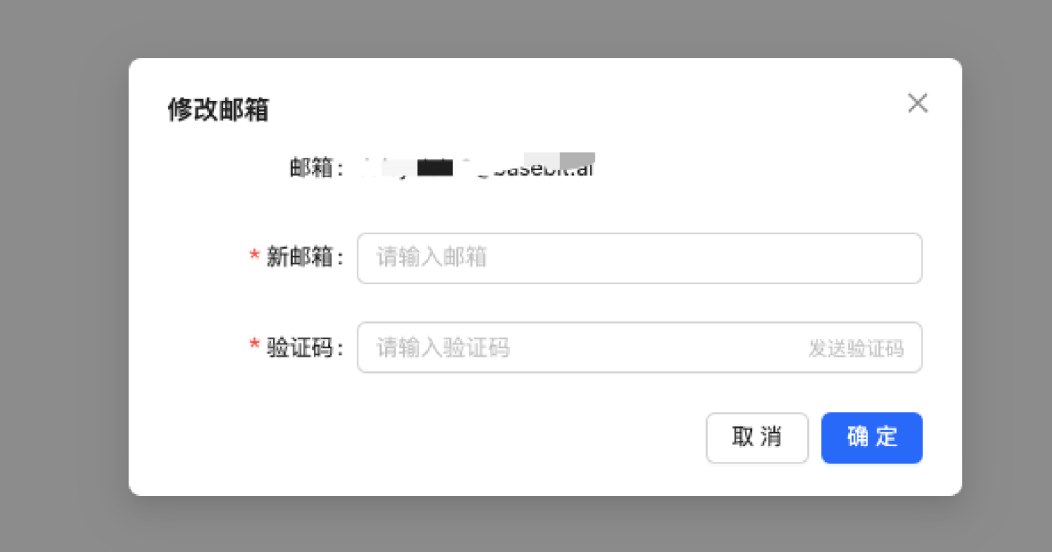
● 如图所示:输入新邮箱和验证码, 验证通过后即可修改邮箱。
8.1.3. 修改手机号
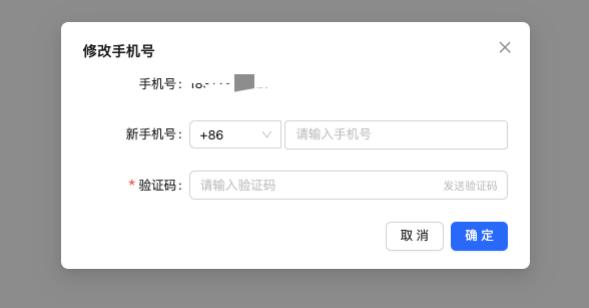
● 如图所示:输入新手机号和验证码,验证通过后即可修改手机号。
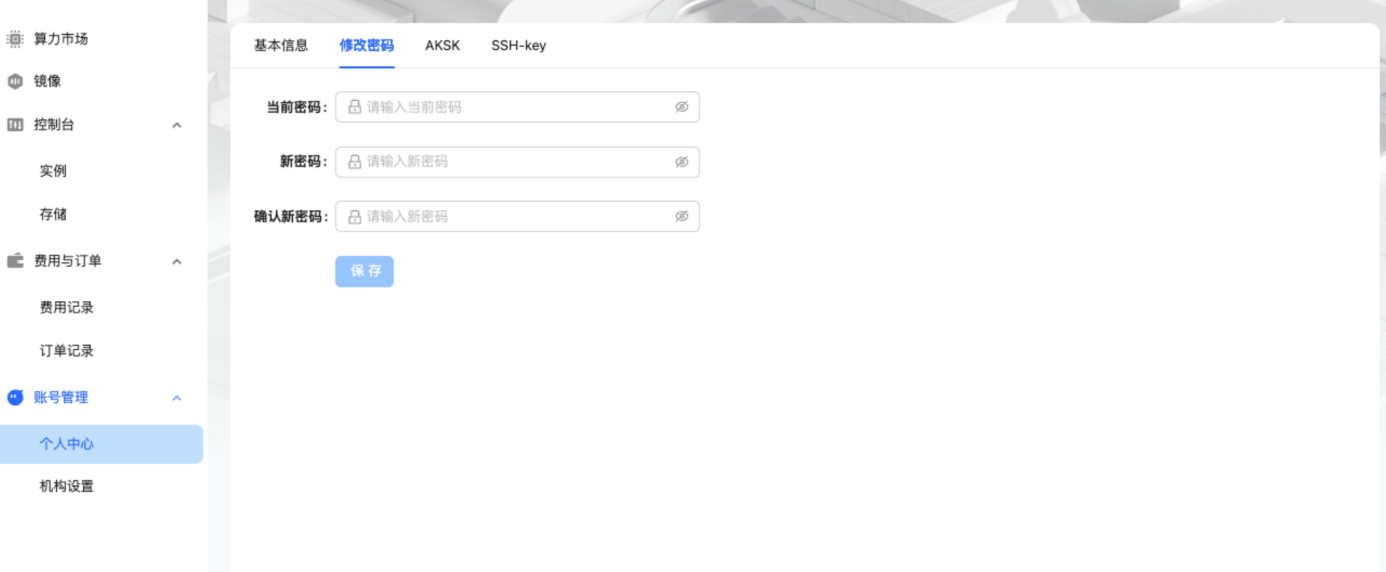
8.2.修改密码
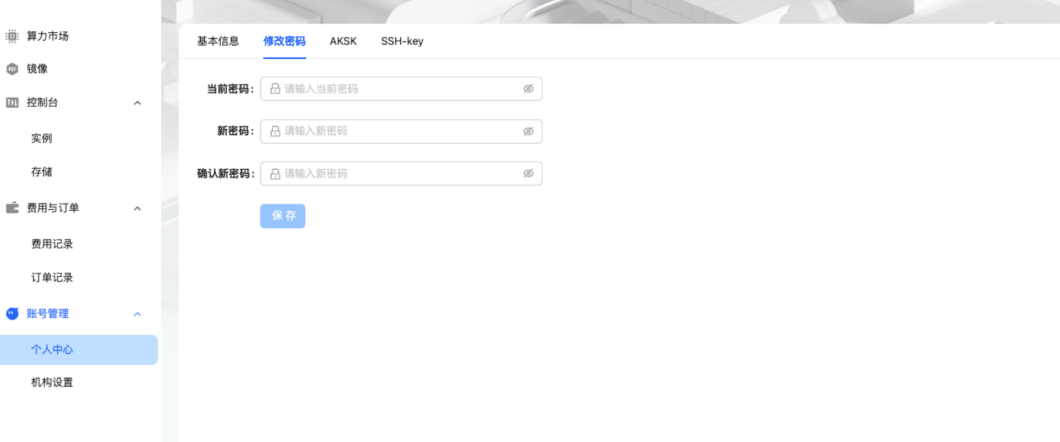
● 如图所示:通过当前密码、新密码、确认密码进行修改密码
8.3.AKSK
● 如图所示:可查看账号的 AKSK
8.4.SSH-key
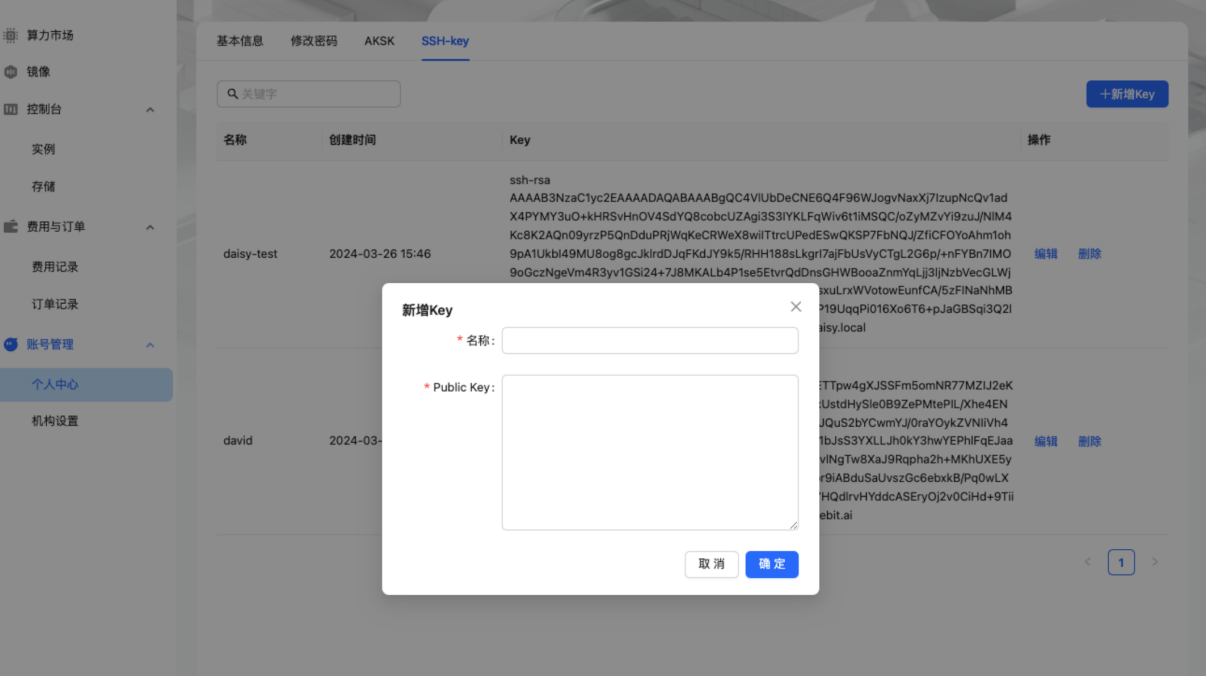
● 如图所示:页面展示了已经添加的 SSH key。
● 新增 SSH key
第一步:在电脑本地生成 SSH key
第二步:如上图点击右侧"+新增 key"可打开弹窗进行新增。
8.4.1. 如何在本地生成/查看 SSH-key
● MAC/Linux 系统
在本地机器上执行以下命令来生成 SSH 密钥:
+-----------------------------------------------------------------------+ | > ssh-keygen -t rsa -C "your-email@example.com" | +-----------------------------------------------------------------------+
命令执行过程中遇到提示点击回车即可。命令执行完毕,会在~/.ssh/的路径下生成私钥文 件 id_rsa 和公钥文件 id_rsa.pub。你可以通过命令 ls ~/.ssh 查看。
● Windows 系统
在本地机器上执行以下命令来生成 SSH 密钥:
+-----------------------------------------------------------------------+ | > ssh-keygen -t rsa -C "your-email@example.com" | +-----------------------------------------------------------------------+
命令执行过程中遇到提示点击回车即可。命令执行完毕,会在
C:\Users\YourUserName\.ssh\的路径下生成私钥文件 id_rsa 和公钥文件 id_rsa.pub。你可以 通过命令 dir C:\Users\YourUserName\.ssh\查看。
9. 消息中心
登录成功后,在系统顶部点击消息中心, 可打开消息列表页
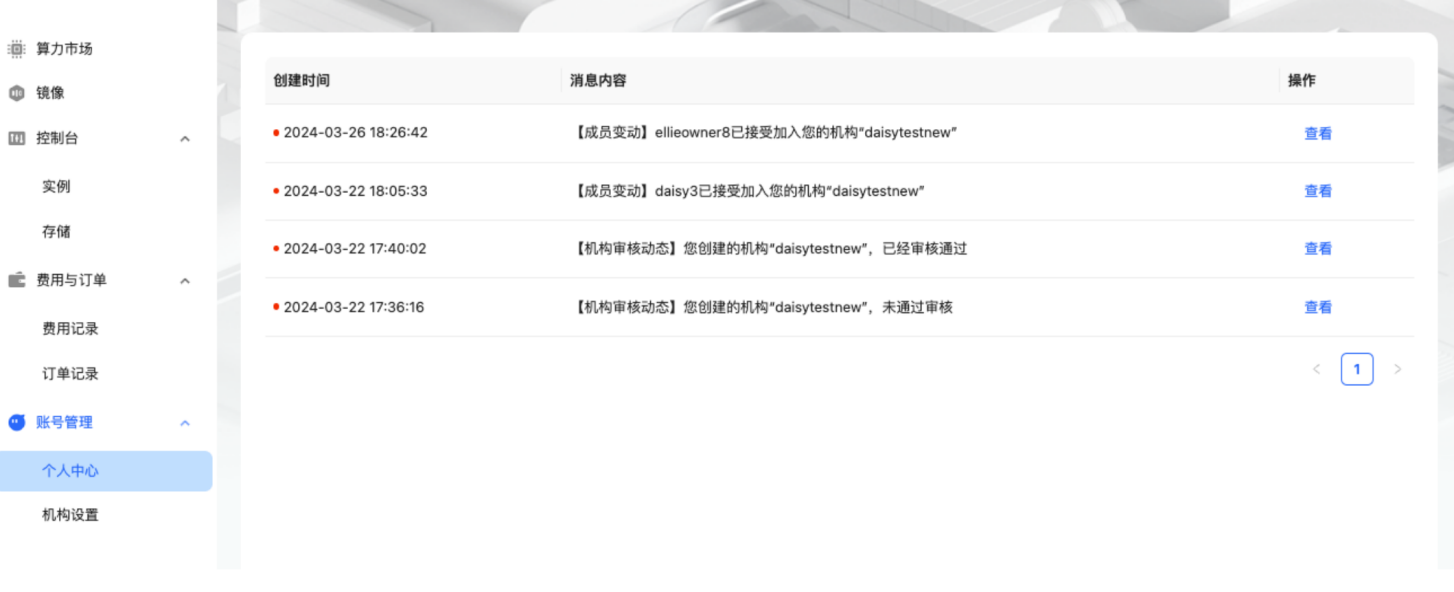
● 如图可查看系统推送的消息。
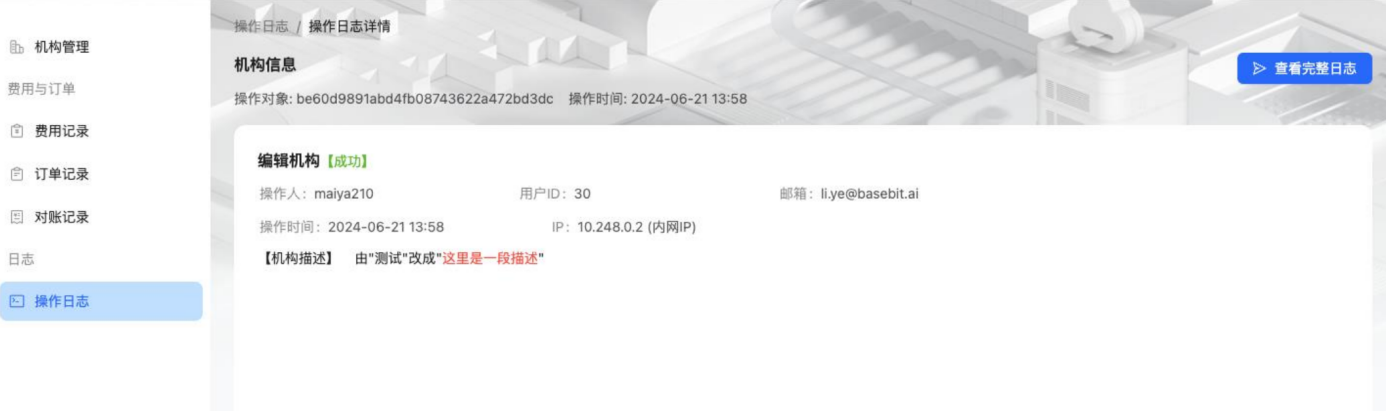
日志详情页
● 展示操作人的信息,和操作的数据信息。点击"查看完整日志"可展示该操作对象的完整日志。
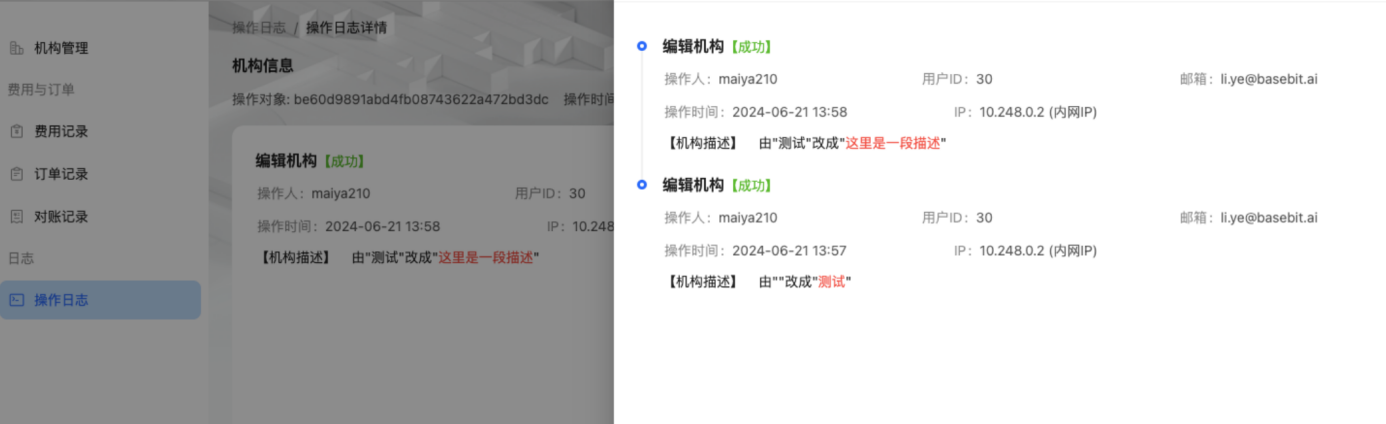
数据完整日志
● 如图所示展示同一个数据的完整信息生命周期。